Uma mensagem em tela cheia pode orientar entrada, fila, sala, sessão ou intervalo quando há computador e display disponíveis. Ela funciona melhor para uma informação principal, com poucas palavras e uma ação reconhecível à distância. Uma página aberta no navegador não oferece, por si só, a operação contínua de uma plataforma de sinalização: reinício, atualizações, notificações e conexão física precisam ser administrados.
O modo Mensagem do MonitorSmith permite inserir texto, ajustar apresentação e exibi-lo em tela cheia. Ele calcula e mostra uma estimativa de contraste entre as cores escolhidas e também pode gerar um QR code. Essa estimativa trata apenas as cores digitais, sem conhecer brilho, reflexos ou distância. O modo não agenda campanhas, não recebe atualizações de uma central, não confirma que a tela está ligada, não registra visualizações e não substitui sinalização de emergência.
Comece pela decisão do visitante
Escreva primeiro a ação: “Credenciamento no balcão à direita”, “Sala fechada até 14h” ou “Aponte a câmera para abrir o programa”. Acrescente somente o contexto necessário. Nome interno de equipe, slogan e decoração não devem competir com destino, horário ou restrição. Se há mais de uma etapa, distribua em telas ou materiais separados.
Prepare conteúdo e equipamento
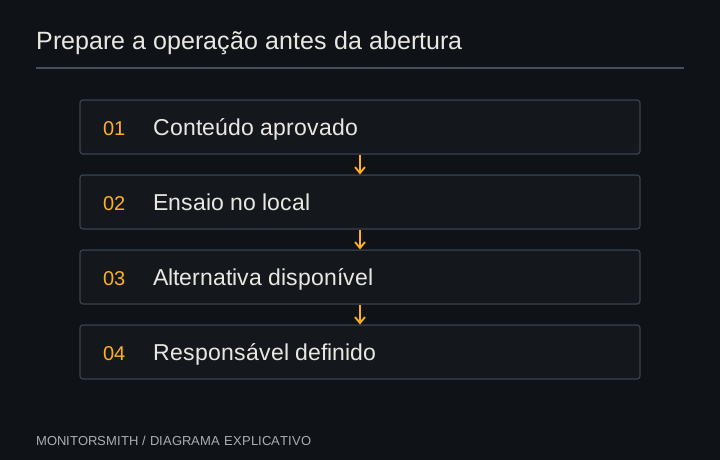
- Confirme conteúdo e validade. Identifique quem aprova o texto, quando começa e quando deixa de valer. Horários e nomes devem ter uma fonte responsável.
- Defina a distância de leitura. Monte o display no local e escolha tamanho pela posição mais distante esperada, sem encobrir margens.
- Use contraste claro. Verifique texto e fundo com ferramenta de contraste quando forem cores personalizadas. Depois observe no painel real e sob a iluminação do evento.
- Reduza elementos. Evite animações contínuas, linhas longas, letras inteiras em caixa alta e várias chamadas na mesma composição.
- Configure o equipamento. Desative notificações dispensáveis, confirme cabos, energia, resolução, orientação e suspensão. Preserve controles exigidos pela equipe de TI.
- Abra a página no display correto. Ative tela cheia e teste como sair dela. Reinicie uma vez para saber como recuperar a mensagem.
- Prepare alternativa. Tenha placa impressa, arquivo local ou texto breve para substituir a tela se o navegador ou equipamento falhar.
Teste com público e espaço reais
Peça a alguém que não participou da criação para olhar a tela por poucos segundos e explicar o que deve fazer. Se a pessoa lê o título mas não encontra destino ou horário, reorganize a hierarquia. Faça o teste em diferentes ângulos, porque painéis, reflexos e objetos podem esconder informação. Critérios WCAG orientam contraste web; uma instalação depende ainda de distância, luminância, visão e obstáculos.
Observe o fluxo. Uma mensagem compreendida mas colocada depois da bifurcação chega tarde. Uma tela na entrada pode precisar indicar direção antes que a fila se forme. Se o conteúdo muda durante o evento, defina uma pessoa para atualizar e outra para revisar. Registre o horário da troca fora da tela, em um procedimento operacional.
Erros comuns
- copiar um cartaz inteiro para o monitor e reduzir a fonte até tudo caber;
- usar cores da marca com contraste insuficiente ou brilho desconfortável;
- deixar cursor, barra do navegador, notificações ou informações pessoais sobre a mensagem;
- confiar em uma única tela para comunicação urgente ou de segurança;
- manter um aviso vencido porque ninguém foi designado para encerrá-lo.
Escreva para quem passa, não para quem montou o evento
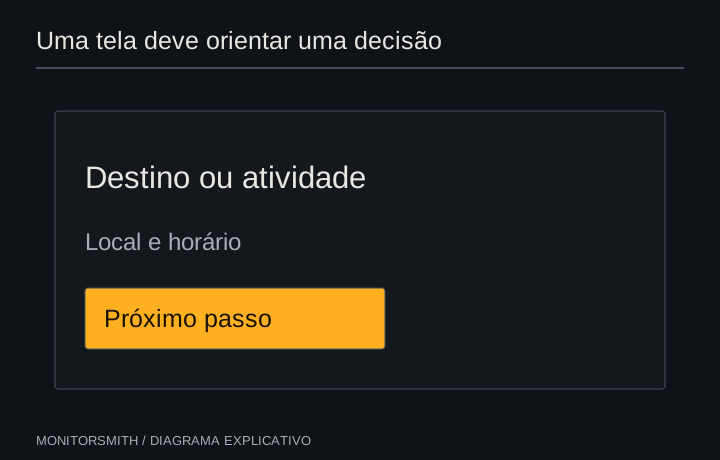
Uma pessoa que chega ao local precisa entender a mensagem em poucos segundos e sem conhecer o roteiro interno. Comece pela ação: “Credenciamento no salão B”, “Sessão lotada” ou “Saída por este corredor”. Acrescente horário ou condição somente quando muda a decisão. Nome de patrocinador, slogan e decoração vêm depois da orientação principal.
Evite instruções como “dirija-se ao local habitual” ou “aguarde conforme combinado”. Elas funcionam para a equipe, não para o visitante. Use o nome que aparece nas placas físicas e confirme acentos, números de sala e setas. Se houver mais de um idioma, produza versões revisadas por alguém que conheça o público; tradução apressada numa tela de emergência cria outro obstáculo.
Projete para distância, movimento e iluminação
Teste a mensagem do ponto mais distante em que ela deve ser lida. Caminhe pela rota real e observe reflexos, colunas, filas e pessoas diante da tela. Fonte grande não resolve baixo contraste nem excesso de linhas. O indicador de contraste da ferramenta ajuda a evitar combinações fracas, mas não conhece o brilho do painel, a luz do salão ou a visão de cada visitante.
| Situação | Prioridade visual | Teste no local |
|---|---|---|
| Direção | Destino e seta sem ambiguidade | Ler enquanto se aproxima |
| Fila | Serviço, senha ou tempo informado | Ver por trás das primeiras pessoas |
| Mudança | O que mudou e a partir de quando | Distinguir da mensagem anterior |
| Aviso de apoio | Ação e canal de ajuda | Confirmar com equipe de atendimento |
Monte uma pauta de telas
Liste cada display, responsável, conteúdo, horário de entrada e horário de retirada. Uma mensagem correta na tela errada continua sendo falha. Nomeie os dispositivos de forma física e digital, por exemplo “foyer norte — TV 2”. Se o operador usa um notebook para várias saídas, desenhe a rota e teste qual janela abre em cada monitor.
O modo Mensagem é local: não agenda trocas, não confirma veiculação e não sincroniza vários dispositivos. Para uma operação pequena, a pauta pode ser executada manualmente com horários e dupla conferência. Em evento distribuído, use uma plataforma de sinalização com monitoramento, permissões e logs. Não anuncie atualização remota se a equipe depende de caminhar até cada tela.
Prepare o conteúdo de contingência
Tenha uma mensagem neutra salva, como orientação para o balcão de atendimento, além de uma tela escura ou arte institucional autorizada. Se a informação dinâmica fica incorreta, substitua-a imediatamente pela contingência. Não deixe horário vencido, sala antiga ou QR code quebrado enquanto alguém busca a correção.
Registre quem pode alterar cada aviso e de onde vem a informação. Mudanças de segurança, evacuação ou acesso devem seguir o plano do local e os canais responsáveis; uma página web não substitui alarme, sinalização regulamentada ou equipe treinada. Durante emergência, retire mensagens promocionais que competem com instruções oficiais.
Inclua pessoas que não dependem só da tela
Informação essencial precisa de alternativa: anúncio sonoro, placa física, equipe orientada ou material acessível. Cor sozinha não deve distinguir “aberto” de “fechado”; acrescente palavras ou símbolos compreensíveis. Evite animação contínua e piscadas, sobretudo em áreas de espera. O texto deve permanecer tempo suficiente para leitura, e o local precisa oferecer ajuda a quem não enxerga ou não alcança o display.
Faça abertura e encerramento documentados
Antes de abrir portas, confira conteúdo, relógio, cabos, ventilação, brilho e modo de energia. Simule uma mudança e restaure a mensagem principal. Durante a operação, alguém deve observar telas periodicamente. Ao fechar, retire dados do dia, restaure configurações temporárias e desligue o que não precisa permanecer ativo. Guarde artes e pauta no repositório da equipe, sem depender do histórico do navegador.
Limites operacionais
Displays comerciais e domésticos têm limites diferentes de ventilação, orientação, brilho e tempo de operação; siga o manual do modelo. O MonitorSmith não gerencia temperatura, energia ou integridade do painel. Para vários locais, conteúdo regulamentado, evacuação, transporte, atendimento acessível ou serviço contínuo, use processos e sistemas projetados para esses requisitos. A página atende uma mensagem simples, supervisionada e com alternativa definida.