Um QR code em tela funciona quando a câmera consegue separar seus módulos, reconhecer a margem e interpretar um conteúdo que permanece válido. A composição precisa dizer também o que será aberto e oferecer um caminho alternativo. Mostrar apenas um quadrado sem domínio, ação ou contexto obriga o visitante a confiar em um destino invisível e dificulta a recuperação quando a leitura falha.
O modo Mensagem do MonitorSmith gera uma representação visual a partir do texto ou URL fornecida e a exibe no navegador. O campo aceita no máximo 1.024 caracteres, mas esse teto não garante que toda entrada caiba num QR code: a capacidade efetiva depende dos bytes, do modo de codificação e da correção de erro, e um conteúdo longo pode ser recusado. Confira a prévia antes de publicar. A ferramenta não hospeda a página de destino, não encurta o endereço, não verifica malware nem mede a taxa de leitura. Se o endereço muda ou expira, o código continua apontando para o valor antigo.
Prepare primeiro o destino
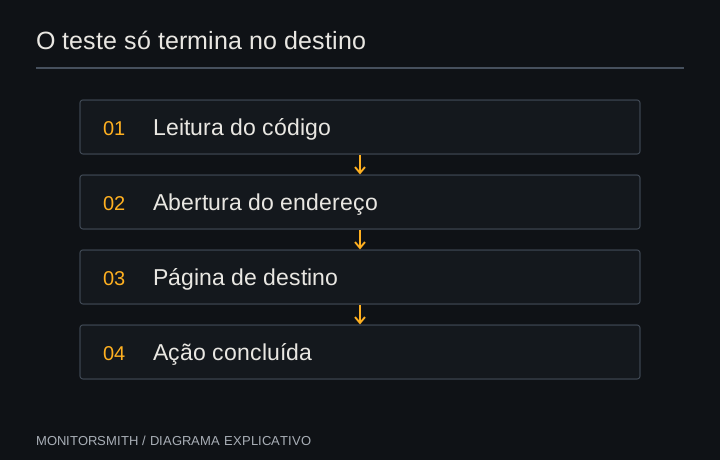
Use HTTPS e um domínio que o público possa reconhecer. Abra o endereço em janela privada e conexão diferente para identificar login obrigatório, permissão negada, redirecionamento inesperado ou página pesada. Confirme título, idioma, formulário, consentimento e mensagem após envio. Se usar um redirecionador sob seu controle, documente quem pode alterá-lo e por quanto tempo ele será mantido.
Crie e teste o código
- Copie o endereço final. Remova parâmetros desnecessários e confirme que não há espaço, quebra de linha ou erro de digitação.
- Gere o código. Cole o valor no modo Mensagem. Quanto mais dados houver, mais denso pode ficar o símbolo; uma URL curta e estável facilita a apresentação.
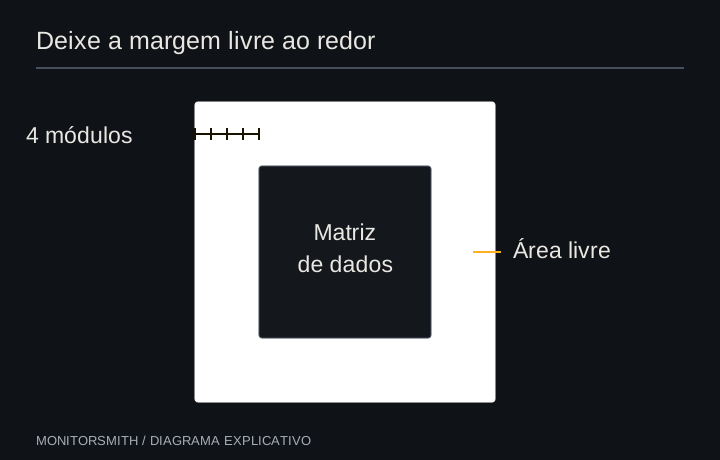
- Preserve a margem. Reserve uma zona clara equivalente a quatro módulos em todos os lados. Não invada essa área com texto, borda, logo ou decoração.
- Use contraste simples. Prefira código escuro sobre fundo claro. Transparência, gradiente e inversão podem falhar em leitores ou condições específicas.
- Mostre contexto e alternativa. Escreva ação, domínio e uma URL curta legível. Explique se haverá cadastro, download ou pedido de permissão.
- Teste no display final. Use aparelhos e aplicativos diferentes, com brilho e iluminação do evento. Leia de perto, da distância prevista e em ângulos laterais.
- Repita após mudanças. Alteração no conteúdo, escala, navegador, monitor, URL ou posição exige novo teste.
Interprete as falhas
Se funciona de perto e falha longe, reduza a quantidade de dados ou use uma tela e um layout que o apresentem maior; a interface não possui ajuste manual de tamanho. Se falha sob luz forte, mude a posição, controle reflexos e revise brilho e contraste. Se apenas um aparelho falha, compare câmera e aplicativo, mas não descarte o problema: o público pode usar combinação semelhante. Se todos reconhecem o código e não chegam ao conteúdo, investigue rede, certificado, redirecionamento e disponibilidade do destino.
Correção de erro permite recuperar parte de um símbolo danificado, com custo de capacidade, mas não torna seguro cobrir o centro com logo ou ignorar a margem. O componente solicita pelo menos o nível M; a biblioteca pode elevar esse nível quando houver capacidade na mesma versão do símbolo. Mantenha a área desobstruída e valide no tamanho final. O MonitorSmith não fornece certificação de conformidade do código.
Segurança e erros comuns
- exibir um QR code sem indicar domínio ou finalidade;
- apontar diretamente para pagamento, instalação ou coleta sensível sem contexto e confirmação;
- usar URL temporária, privada ou ligada à conta de quem montou o evento;
- decorar, recortar ou sobrepor o símbolo sem testar cada leitor relevante;
- supor que sucesso em um telefone, a poucos centímetros, representa a experiência do público.
Escolha a rota pelo que a pessoa precisa concluir
O melhor destino nem sempre é a página mais curta da campanha. Para consultar a programação, uma página pública e leve resolve. Para inscrição, o formulário precisa explicar campos obrigatórios, prazo e confirmação. Em pagamento, o domínio, o recebedor e o valor devem continuar reconhecíveis antes da autorização. Para baixar um arquivo, uma página intermediária pode informar formato e tamanho, em vez de iniciar um download sem aviso.
| Situação | Rota preferível | Plano quando falhar |
|---|---|---|
| Agenda ou cardápio | Página pública, curta e ajustada ao celular | Resumo legível na tela e endereço digitável |
| Credenciamento | Formulário com confirmação e aviso de privacidade | Busca por nome ou atendimento no balcão |
| Material da palestra | Página que identifica os arquivos antes do download | URL curta e envio pelo canal oficial do evento |
| Pagamento ou doação | Fluxo oficial com recebedor verificável | Orientação humana; nunca improvisar outra conta |
Um redirecionamento próprio permite trocar uma página quebrada sem redesenhar o símbolo, mas cria uma permissão poderosa: quem controla a rota pode mudar o destino depois. Limite o acesso, registre alterações e defina uma data de encerramento. Um link direto é mais fácil de conferir, porém perde utilidade se o arquivo ou formulário mudar de endereço. A escolha depende de manutenção e responsabilidade, não apenas de estética.
Separe limite do campo, capacidade e apresentação
O componente solicita pelo menos correção de erro M, e a biblioteca pode elevar o nível quando isso couber sem aumentar a versão. Reserve no layout uma margem clara de quatro módulos ao redor do símbolo. O campo aceita até 1.024 caracteres, mas caracteres não equivalem sempre a bytes e diferentes conteúdos usam modos de codificação distintos. Por isso, uma entrada longa pode ser recusada antes desse teto. Uma URL curta e estável costuma deixar a grade menos densa.
A interface não oferece controle manual de tamanho. Quando a leitura pede um símbolo maior, use uma tela e uma composição que o apresentem com mais área, retire elementos concorrentes ou reduza o conteúdo codificado. Não amplie uma captura borrada: mantenha o QR vetorial gerado pela página. Deixe a chamada e o domínio fora da margem de quatro módulos e evite animação atrás do cartão.
Ensaie a cena, não apenas o arquivo
Imagine o código no telão ao fim de uma palestra. No notebook, a leitura funciona; no auditório, o projetor perde contraste, o apresentador fica diante da imagem e o público tenta fotografar enquanto o slide já está mudando. O ensaio precisa incluir projetor, cabo, resolução, iluminação, distância e tempo real de exposição. Marque no chão onde o apresentador não deve parar e combine um aviso antes de retirar o slide.
- Abra a rota em rede móvel, sem sessão iniciada, e conclua a ação até a confirmação.
- Leia a tela final com aparelhos diferentes na primeira e na última fileira utilizável.
- Peça a uma pessoa fora da montagem para dizer, antes de abrir, qual destino espera encontrar.
- Faça alguém cruzar a projeção e verifique se o tempo restante ainda permite nova tentativa.
- Desconecte a rede de propósito e pratique a troca para o endereço curto ou atendimento.
Dê ao operador critérios simples durante o evento
Se a câmera nem reconhece o símbolo, o operador verifica obstrução, reflexo, contraste, área apresentada e densidade. Se o telefone mostra o endereço correto mas a página não abre, ele muda a investigação para rede e servidor. Se abre e o formulário recusa todos os envios, retira a chamada e aciona o responsável pelo destino. Essa divisão evita gastar o intervalo redesenhando um QR quando o defeito está depois dele.
Tenha uma arte de reserva com domínio e instrução em texto, além de uma cópia impressa conferida. Em credenciamento, preserve busca manual; em palestra, combine onde o material será publicado depois. Nomeie uma pessoa autorizada a suspender a tela. Quando surgirem relatos isolados, anote aparelho, posição e etapa da falha, pois “não funcionou” mistura leitura, conexão e conteúdo.
Feche a campanha com a mesma atenção da abertura
Depois do evento, retire códigos temporários das telas e confirme o comportamento do endereço divulgado. Uma página encerrada deve explicar que a atividade terminou e indicar um canal válido, sem reaproveitar silenciosamente a rota para outra finalidade. Revise permissões de edição, retenção de respostas e parâmetros de medição. O inventário mínimo registra código, destino, responsável, locais de exibição e data de retirada.
Limites e operação
QR code não atende quem está sem câmera, sem rede, com dificuldade visual ou sem confiança para abrir o link. Ofereça orientação humana ou endereço digitável. Para credenciais, pagamentos ou dados pessoais, use domínio verificável, informe o tratamento de dados e evite coletar além do necessário. Durante o evento, uma pessoa deve conferir periodicamente tela e destino. O MonitorSmith apresenta o código; disponibilidade, segurança, privacidade e manutenção da página continuam sob responsabilidade de quem publica.