Um loop de patrocinadores organiza imagens em sequência repetida para uma tela de evento ou cena de transmissão. Ele não prova entrega contratual apenas por estar aberto. Antes de montar o carrossel, confirme quais marcas podem aparecer, por quanto tempo, em que ordem e com quais regras de proporção, fundo e associação. Guarde a aprovação e a versão recebida de cada arquivo.
O Loop de Marcas do MonitorSmith recebe PNG, JPEG ou WebP e apresenta os arquivos em tela cheia. A implementação atual aceita até 15 imagens, limita cada arquivo a 5 MB e também limita o conjunto a 5 MB. Ela não baixa kits de marca, não verifica direitos de uso, não corrige logo inadequado, não transmite vídeo, não envia NDI ou RTMP e não registra impressões. Os arquivos precisam estar disponíveis no contexto usado para exibição.
Prepare os arquivos antes do ensaio
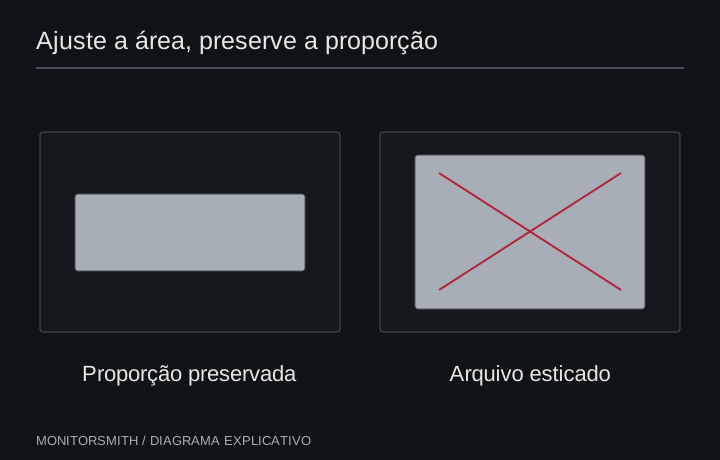
Solicite versões oficiais e confirme se o fundo deve ser claro, escuro ou transparente. Não estique nem redesenhe a marca para ocupar toda a tela. Logos horizontais, verticais e quadrados precisam de margens que produzam presença visual equilibrada; igualdade de largura não significa igualdade percebida. Se o contrato define tamanho ou duração, siga essa especificação e registre a configuração.
Monte uma sequência reproduzível
- Faça um inventário. Liste organização, nome do arquivo, versão, responsável pela aprovação e qualquer condição de exibição.
- Revise cada imagem. Abra em fundo claro e escuro, observe recortes, transparência, bordas, resolução e texto pequeno. Corrija o arquivo-fonte somente com autorização.
- Carregue uma cópia no loop. Adicione os arquivos na ordem do plano. Se precisar mudar a sequência, remova e importe novamente na ordem correta. Evite artes antigas e novas com nomes indistinguíveis.
- Defina duração e transição. Use tempo suficiente para reconhecer a marca sem tornar a sequência parada. Faça a escolha no display e no ritmo reais.
- Observe ciclos completos. Confira início, última imagem, retorno à primeira, enquadramento e ausência de tela vazia.
- Teste interrupções. Saia e volte da tela cheia, minimize a janela e reinicie o navegador. Saiba reconstruir a lista se o armazenamento local não estiver disponível.
- Salve um pacote operacional. Mantenha arquivos aprovados, ordem e instruções em pasta acessível à equipe autorizada.
Teste a captura no OBS Studio
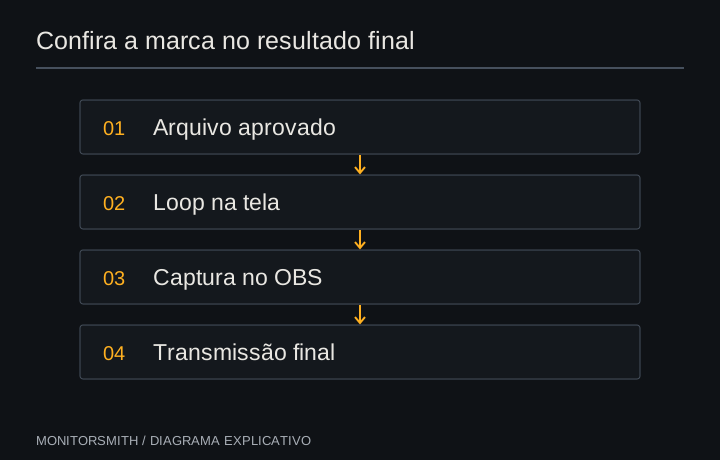
Uma abordagem é abrir e configurar o loop em uma janela comum e adicioná-la como fonte de captura de janela. Recorte apenas o necessário e confira resolução, cursor, bordas e aceleração gráfica no sistema final. A fonte Navegador do OBS carrega uma página dentro do próprio ambiente; não conte com o mesmo armazenamento local ou com imagens selecionadas em outro navegador. Se optar por essa fonte, reconstrua e valide todo o fluxo nela.
Grave uma amostra com pelo menos um ciclo completo e assista ao arquivo. Verifique transições, continuidade quando a janela perde foco e tamanho na cena. Depois teste troca de cena e recuperação após fechar a fonte. A gravação confirma o caminho técnico naquele equipamento; ela não substitui relatório de veiculação combinado com o patrocinador.
Erros comuns
- usar logos encontrados em busca de imagens sem confirmar versão e autorização;
- deformar proporção, remover área de proteção ou aplicar fundo não permitido;
- presumir que armazenamento de uma janela será compartilhado com a fonte Navegador do OBS;
- começar a transmissão sem assistir a um ciclo gravado;
- deixar arquivos pessoais, nomes sensíveis ou outras janelas visíveis na captura;
- prometer número de exibições que a ferramenta não mede.
Peça um pacote de arquivos que possa ser conferido
Envie aos parceiros uma especificação curta: formatos aceitos, fundo previsto, proporção do palco, prazo e contato para aprovação. O MonitorSmith aceita PNG, JPEG e WebP. PNG costuma preservar transparência; JPEG sempre traz um fundo; WebP pode combinar boa compressão e transparência, mas ainda deve ser aberto no computador da operação. Não aceite a única cópia por mensagem instantânea minutos antes da exibição.
Guarde o arquivo recebido e uma versão preparada em pastas separadas. Nomeie com marca, variação e data, sem “logo-final-final-2”. Confirme se a arte tem margem própria, se o símbolo não foi esticado e se existe versão adequada ao fundo claro ou escuro. Quando a marca envia um manual, siga a área de proteção e as cores aprovadas; o modo de ajuste da ferramenta não substitui autorização para modificar o desenho.
Normalize a presença sem deformar marcas
Logos horizontais, quadrados e assinaturas com texto ocupam áreas muito diferentes. Definir a mesma largura pode fazer uma marca compacta parecer enorme; definir a mesma altura pode reduzir uma assinatura longa até ficar ilegível. Prepare cada arquivo numa prancheta de proporção igual, centralize a arte e ajuste a ocupação visual dentro dessa moldura. Assim o loop recebe imagens comparáveis sem precisar cortar ou distorcer durante a apresentação.
| Problema no ensaio | Ajuste no arquivo | Conferência |
|---|---|---|
| Logo parece menor que os demais | Reduzir espaço transparente excessivo | Comparar a área visível, não só pixels |
| Texto some à distância | Solicitar versão simplificada aprovada | Ler no monitor e na captura final |
| Borda branca inesperada | Usar arquivo com transparência correta | Testar nos fundos previstos |
| Arte fica cortada | Usar modo Inteira ou revisar a prancheta | Conferir todos os extremos do quadro |
Defina ordem e tempo de forma verificável
Liste a sequência aprovada e associe cada arquivo ao nome contratual. A ferramenta permite de 1 a 60 segundos por slide, mas igualdade de tempo não garante igualdade de exposição quando artes têm legibilidade distinta ou quando a transmissão corta parte do loop. Calcule a duração total, execute voltas completas e confirme com quem responde pelos acordos. Se uma marca precisa aparecer junto de outra, produza uma composição autorizada em vez de esperar que slides consecutivos sejam capturados juntos.
Transições longas consomem parte da leitura. Faça primeiro um ensaio sem transição; depois escolha o efeito mais discreto que a produção aceite. Verifique se o primeiro e o último slide também recebem o tempo completo ao iniciar e parar. Mudanças feitas durante a exibição devem voltar à pauta: reordenar miniaturas sem registro pode quebrar uma obrigação que outra pessoa não conhece.
Teste o caminho até a transmissão
Capturar a janela no OBS é diferente de capturar o monitor inteiro. A captura de janela reduz o risco de expor notificações, enquanto a fonte de navegador pode exigir configuração própria. Escolha um método, reinicie a cena e confirme que o conteúdo reaparece. Observe resolução da base, recorte, transformação, taxa de quadros e perfil de cor do projeto. Um loop correto no navegador pode chegar cortado ou lavado depois dessa cadeia.
Grave pelo menos uma volta completa e assista ao arquivo, não apenas à prévia. Confira nitidez de texto, duração, transições e ausência de quadros vazios. Se a cena entra no meio de um slide, combine quando o operador chama a fonte. Mantenha uma imagem estática com todas as marcas autorizadas como contingência; ela permite continuar enquanto a rotação é restaurada.
Entenda onde os arquivos ficam
As imagens importadas são guardadas no armazenamento IndexedDB do navegador usado pela ferramenta. Isso facilita retomar uma sessão local, mas não cria backup, sincronização ou biblioteca da equipe. Limpar dados do site, trocar de perfil ou usar outro computador pode remover o conjunto. Antes do evento, mantenha os originais numa pasta controlada e teste a importação no perfil que ficará em operação.
Não carregue materiais confidenciais como teste. Quem tiver acesso ao perfil local pode reencontrar imagens persistidas. Ao final, use a limpeza da ferramenta, confira o armazenamento conforme a política do equipamento e retire arquivos temporários. Direitos de uso, prazo de veiculação e ordem contratada continuam fora do aplicativo e precisam de registro próprio.
Faça uma chamada final de marcas
Leia em voz alta a lista enquanto outra pessoa confere a tela e a pauta. Verifique grafia, versão, fundo, ordem e tempo. Depois bloqueie notificações, conecte energia, desative suspensão apenas pelo período necessário e inicie uma volta antes de abrir a fonte ao público. Qualquer troca posterior deve repetir essa conferência. O objetivo não é produzir um comprovante automático, e sim reduzir erros observáveis numa operação local.
Limites e responsabilidade
O loop é uma superfície de apresentação supervisionada. Campanhas com obrigação de auditoria precisam de registro, relógio confiável e método aceito pelas partes. Transmissões exigem plano de contingência para perda da fonte, atualização do navegador ou reinício. O MonitorSmith não concede licença sobre marcas, não confirma acessibilidade nem garante operação contínua. A equipe deve manter arquivos aprovados e uma cena ou arte de reserva.