Resposta direta: para avaliar um OLED, confirme primeiro o funcionamento normal e depois procure pontos, faixas ou imagens residuais em vários fundos. Use o teste de imagem interno e as rotinas de manutenção apenas quando o manual do modelo indicar. Uma página web exibe referências visuais, mas não mede desgaste, horas de uso ou vida restante.
O que muda em relação a um LCD
Pixels OLED emitem a própria luz. Por isso, o mecanismo de vazamento da iluminação traseira de um LCD não existe nesse tipo de painel. A inspeção se concentra em integridade dos pixels, uniformidade aparente em tons escuros, retenção de elementos estáticos, reflexos do acabamento e funcionamento dos recursos de proteção implementados pelo fabricante.
Retenção temporária e alteração persistente podem parecer semelhantes em uma visita curta. Uma marca vista após uma imagem estática não deve ser rotulada imediatamente. Registre quanto tempo ela permanece, em quais cores é visível e se também aparece no padrão interno do aparelho.
Checklist antes dos padrões de tela
- Identificação: confira modelo completo, etiqueta, nota fiscal disponível, acessórios e manual. Mantenha número de série e documentos pessoais fora de fotos públicas.
- Superfície desligada: observe sob luz difusa, sem pressionar, procurando riscos, marcas no revestimento e película de transporte identificada pelo fabricante.
- Entradas e sinal: teste a conexão que será usada, confirme resolução e taxa de atualização disponíveis no sistema e verifique se o sinal permanece estável.
- Configurações: anote modo de imagem, brilho, HDR e qualquer proteção OLED ativa. Evite redefinir o aparelho do vendedor antes de registrar a configuração atual.
Sequência visual reproduzível
- Exiba branco, vermelho, verde e azul em tela cheia. Percorra a tela a uma distância confortável e anote pontos claros, escuros ou coloridos que reaparecem na mesma coordenada.
- Use cinza médio para procurar contornos de barras, logotipos ou regiões com tonalidade diferente. Repita em outra cor para verificar se a marca depende do padrão.
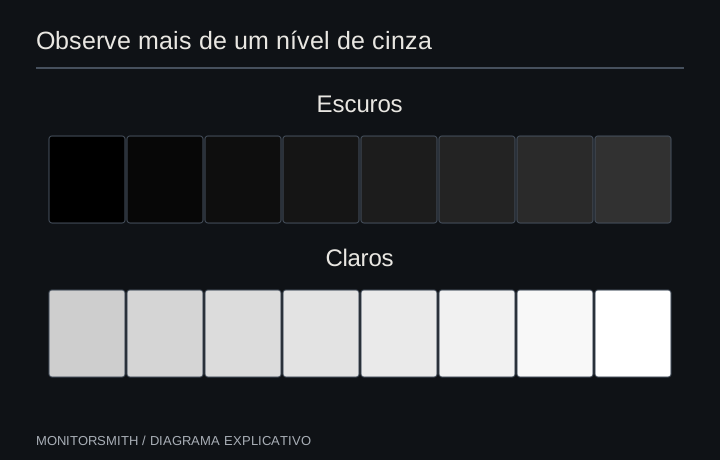
- Exiba cinza escuro em ambiente com reflexos controlados. Compare faixas e sombreamentos sem aumentar o brilho apenas para tornar a foto mais intensa.
- Exiba preto para observar pontos acesos e reflexos. O valor digital solicitado pelo navegador não comprova a emissão física de cada pixel.
- Abra uma imagem ou vídeo conhecido, com tons de pele, gradientes e movimento. Isso mostra se o achado dos padrões interfere no conteúdo realmente usado.
- Se o aparelho tiver autoteste ou teste de imagem documentado, execute-o pelo menu normal. Uma marca presente no teste interno independe da fonte externa, embora sua causa ainda precise de avaliação.
Rotinas de compensação e histórico
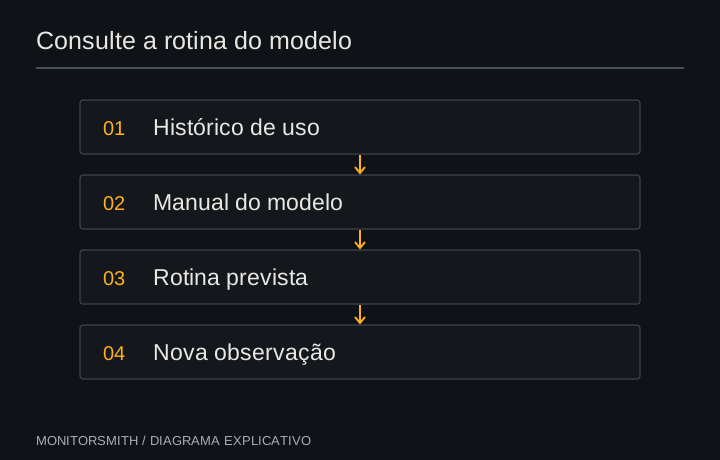
Alguns fabricantes oferecem ciclos automáticos ou manuais com nomes como Pixel Refresh, Panel Refresh ou Pixel Cleaning. Os nomes, a duração e as condições mudam por modelo. Consulte o manual antes de iniciar, mantenha a alimentação conectada e não interrompa o processo. Não repita ciclos intensivos apenas para tentar produzir um resultado diferente durante a inspeção.
Em uma unidade usada, pergunte sobre padrão de uso, elementos estáticos frequentes, cuidados de desligamento e eventual manutenção já executada. Trate essas respostas como histórico declarado, não como medição. Menus de serviço podem alterar configurações ou registrar acesso; não são necessários para esta inspeção.
Interpretação e limites
| Achado | Verificação seguinte | Limite |
|---|---|---|
| Ponto fixo em várias cores | Mapear fundos e fotografar sem zoom digital | A página não identifica o circuito afetado |
| Contorno semelhante a uma interface | Repetir após conteúdo variado e usar teste interno | Uma sessão curta nem sempre separa retenção e alteração persistente |
| Faixa em cinza escuro | Comparar brilho normal, outra entrada e autoteste | Não é medição de uniformidade |
| Falha apenas em uma fonte | Revisar cabo, porta e configuração | Não atribuir de imediato ao painel |
Separe a chegada do painel da condição de uso
Em uma unidade recém-entregue, registre o estado antes de personalizar todos os controles. Fotografe a embalagem se houver impacto, confira se a película indicada foi removida conforme o manual e deixe o aparelho completar a inicialização normal. Depois anote o modo de imagem e faça uma passagem curta. A meta é preservar uma referência de chegada, não submeter o OLED a horas de padrões.
Em uma unidade usada, o foco muda. Pergunte quais interfaces ficavam estáticas, por quanto tempo o monitor era usado por dia e como era desligado. Não há como verificar toda a história por uma conversa ou por um contador exibido em menu. Trate as respostas como contexto e concentre a decisão no que pode ser observado: imagem atual, estabilidade das entradas, integridade externa, recursos anunciados e documentação disponível.
Observe tons próximos do preto com moderação
Cinza muito escuro pode revelar faixas ou diferenças de tonalidade que desaparecem em imagens claras. Esse tipo de padrão também é sensível ao modo HDR, ao nível de preto enviado pela fonte, à compressão do arquivo e à adaptação dos olhos. Use o brilho cotidiano primeiro, mantenha alguma referência de luz no cômodo e espere apenas o suficiente para observar. Uma sessão prolongada no escuro pode tornar pequenas diferenças mais salientes sem dizer quanto elas interferem no uso.
Compare ao menos dois níveis escuros e um cinza médio. Se uma faixa aparece somente em um arquivo baixado, abra o padrão gerado localmente ou o diagnóstico interno. Se surge em todos eles, anote orientação, largura aproximada e distância em que fica visível. Evite expressões como “5% de cinza” se você não controlou toda a cadeia de vídeo; o valor digital da página não é uma medida da luz emitida.
Registre imagens residuais ao longo do tempo
Quando aparecer o contorno de uma barra, logotipo ou janela, troque para conteúdo variado e inicie um registro de tempo. Faça uma observação logo após a troca, outra alguns minutos depois e mais uma ao final do período disponível. Mantenha brilho, ambiente e posição. Escreva “visível”, “discreto” ou “não percebido” e indique em quais fundos, sem prometer que a mudança é permanente ou temporária.
Não deixe um padrão estático aberto para tentar reproduzir burn-in e não repita ciclos manuais de compensação. O fabricante define quando as rotinas devem ocorrer, e algumas funcionam automaticamente durante o modo de espera. Se a marca persiste em conteúdo comum e no teste interno, leve a linha do tempo ao suporte. Ela mostra comportamento; não estima desgaste restante.
Inclua movimento e conexão no roteiro
Fundos sólidos localizam pontos, mas uma tela usada também precisa exibir movimento e manter o sinal. Reproduza um trecho conhecido, role um texto e alterne entre uma janela clara e outra escura. Observe perdas de imagem, lampejos, mudança inesperada de brilho e demora para recuperar o sinal. Faça isso na resolução e taxa que pretende usar.
Se ocorrer uma falha, não troque cabo, porta, taxa e aplicativo ao mesmo tempo. Repita o evento; depois mude uma peça da cadeia. Um segundo cabo conhecido pode esclarecer uma perda de sinal, enquanto o menu do próprio monitor ajuda a separar a imagem recebida do funcionamento interno. Recursos como HDR, taxa variável e proteção de brilho podem mudar a aparência. Registre se estavam ativos.
Use um quadro de decisão para compra
| Pergunta | Evidência disponível | Incerteza restante |
|---|---|---|
| O ponto interfere na tarefa? | Conteúdo normal e distância habitual | Como evoluirá com o tempo |
| A marca depende da fonte? | Outra entrada, menu e teste interno | Componente físico exato |
| Os recursos anunciados funcionam? | Resolução, taxa e entradas testadas | Estabilidade em uso prolongado |
| Há suporte ou garantia? | Nota, política e resposta oficial | Decisão futura sobre um caso |
Um desconto não elimina a incerteza; ele apenas muda a troca proposta. Se a característica observada é incompatível com edição, jogos ou leitura que você pretende fazer, registre isso antes do pagamento. Se algum recurso essencial não pôde ser testado, nomeie a lacuna no acordo em vez de presumir que está em ordem.
Prepare um conjunto de evidências enxuto
Guarde uma foto da tela inteira por padrão, aproximações moderadas das regiões relevantes, um vídeo curto de qualquer perda de sinal e a ficha com configurações. Acrescente resultado do diagnóstico interno, modelo, data e versão da política consultada. Evite dezenas de imagens quase iguais: uma sequência nomeada e acompanhada de contexto é mais simples de revisar.
Quando a inspeção for presencial, confira as anotações com o vendedor antes de concluir. Em atendimento posterior, envie arquivos originais pelo canal oficial e oculte dados que não foram solicitados. A documentação não transforma uma observação em garantia, mas deixa claro o que estava visível, em qual condição e antes de quais alterações.
Erros que comprometem a inspeção
- Rotular uma sombra após poucos segundos como burn-in permanente.
- Aumentar a exposição da câmera e apresentá-la como a visão normal.
- Executar vários ciclos manuais de compensação sem consultar o modelo.
- Pressionar, aquecer ou umedecer uma região para tentar alterar sua aparência.
Se o achado persistir e afetar o uso, reúna fotos originais, padrões em que aparece, configuração, resultado do teste interno e documentação de compra. A inspeção fornece contexto para suporte e decisão de compra; ela não prevê a evolução do painel nem garante cobertura.