Resposta direta: uma imagem preta reduz a luz visível, mas seu efeito sobre consumo e painel varia por tecnologia. Em OLED, os pixels pretos geralmente emitem pouca ou nenhuma luz. Em LCD convencional, a luz de fundo pode continuar ligada. Para uma pausa longa, o modo de suspensão ou o desligamento é mais previsível do que deixar uma página aberta.
Preto digital e luz física são coisas diferentes
Uma página web preta pede ao navegador um valor de cor. O sistema operacional, o gerenciamento de cor, o modo HDR, a placa gráfica e o monitor transformam esse valor em saída. A página não lê potência elétrica, luminância ou estado de cada zona de iluminação. “Preto” descreve o conteúdo solicitado, não uma medição do aparelho.
| Tecnologia | Com uma imagem preta | Para ociosidade maior |
|---|---|---|
| OLED ou QD-OLED | Pixels escuros tendem a reduzir a própria emissão; circuitos permanecem ativos | Usar suspensão e permitir rotinas automáticas do fabricante |
| LCD com escurecimento local | O algoritmo pode reduzir ou apagar zonas, conforme modo e conteúdo | Suspender ou desligar conforme o manual |
| LCD convencional | A matriz bloqueia parte da luz, mas a unidade de iluminação costuma continuar ativa | Usar gerenciamento de energia |
Quando uma tela preta é útil
Em um conjunto com vários monitores, preencher uma tela secundária com preto pode diminuir a distração enquanto ela ainda precisa permanecer acordada. Também serve como fundo temporário para observar reflexos, pontos claros e vazamento aparente em um LCD. Nesses casos, mantenha brilho e ambiente próximos do uso cotidiano.
Ela não substitui bloqueio de sessão, proteção de dados, suspensão ou desligamento. Notificações, ponteiro, barras do navegador e elementos do sistema ainda podem aparecer. Em OLED, deixar uma interface estática por muito tempo contraria o objetivo de reduzir elementos persistentes.
Configuração prática para uma tela ociosa
- Defina o intervalo. Para poucos minutos em que a tela precisa continuar disponível, um fundo preto pode ser conveniente. Para períodos maiores, programe o desligamento da tela no sistema.
- Ajuste brilho e ambiente. Use o menor nível que continue confortável e legível para a tarefa, sem depender de um valor universal.
- Ative o gerenciamento de energia. Configure o tempo para apagar o monitor e, se adequado ao trabalho, suspender o computador. Em notebooks, revise separadamente os comportamentos na bateria e na tomada.
- Preserve rotinas do painel. Em OLED, não corte a alimentação imediatamente se o manual disser que processos automáticos ocorrem em espera.
- Faça um teste simples. Observe se o monitor entra e sai de suspensão corretamente, se janelas retornam à tela esperada e se dispositivos conectados permanecem funcionais.
Como escolher entre preto, suspensão e desligamento
- Tela ainda necessária: use preto se quiser reduzir luz sem interromper uma apresentação, captura ou arranjo de janelas.
- Pausa previsível: programe o apagamento da tela pelo sistema, permitindo retomada automática.
- Fim do trabalho: siga o procedimento de desligamento recomendado para o monitor e o computador.
- OLED com manutenção automática: permita o estado de espera exigido antes de cortar energia em filtro de linha ou tomada.
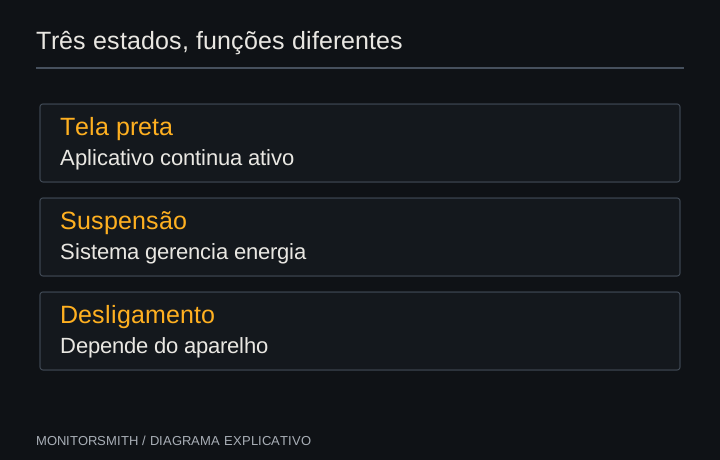
Escolha a ferramenta pelo que precisa continuar funcionando
Há momentos em que apagar fisicamente a tela interrompe outra coisa. Em uma gravação, a janela pode precisar permanecer no mesmo monitor para que o arranjo não mude. Em uma apresentação, uma saída secundária pode estar pronta para o próximo conteúdo. Nesses intervalos curtos, o preto em tela cheia é um recurso operacional: reduz a presença visual sem desconectar a saída.
Quando nada depende da tela acordada, o gerenciamento de energia é uma escolha mais direta. O ENERGY STAR recomenda ativar a suspensão do monitor, e o Windows oferece temporizadores separados para apagar a tela e colocar o computador em espera. O intervalo adequado depende do trabalho: uma renderização pode continuar com a tela apagada, enquanto uma chamada ou reprodução pode impedir a suspensão completa.
| Situação | Opção inicial | Verificação necessária |
|---|---|---|
| Intervalo breve durante gravação | Página preta no monitor que deve permanecer ativo | Notificações, cursor e controles escondidos |
| Pausa de trabalho | Temporizador para apagar a tela | Retomada, áudio e janelas no lugar correto |
| Ausência prolongada | Suspensão, hibernação ou desligamento | Requisitos de rede, tarefas e manual |
| Fim do uso de OLED | Espera conforme o fabricante | Rotinas automáticas concluídas antes de cortar energia |
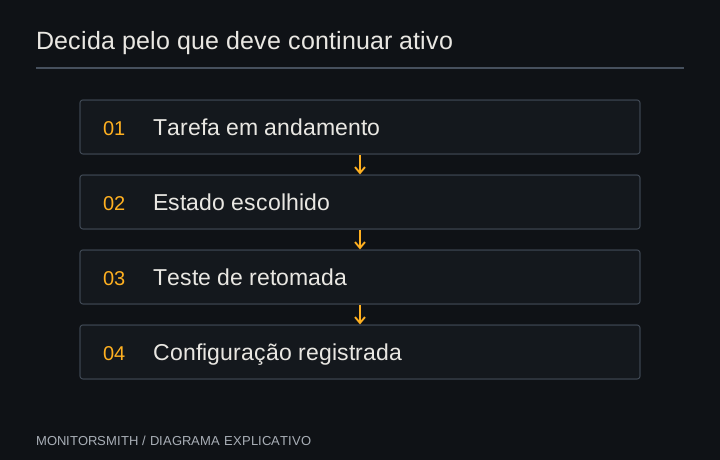
Teste o comportamento do sistema antes de depender dele
- Salve o trabalho e anote os tempos configurados para apagar a tela e suspender o computador.
- Feche vídeos, jogos ou páginas que possam manter o sistema desperto. Espere o primeiro intervalo sem tocar no mouse.
- Observe se todos os monitores apagam ou se algum dispositivo continua exibindo sinal. Não use essa observação como medição de consumo.
- Retome pelo método normal e confirme posição das janelas, áudio, câmera, rede e periféricos essenciais.
- Repita com os aplicativos usados no dia a dia. Um programa de conferência, captura ou mídia pode produzir resultado diferente.
Em um conjunto com dois ou três monitores, desligar apenas um pelo botão pode fazer o sistema reorganizar as áreas de trabalho; isso varia com conexão, driver e aparelho. Uma tela preta evita a reorganização porque a saída continua presente, mas mantém a eletrônica ativa. Faça um ensaio curto das duas opções e escolha pelo comportamento que realmente precisa.
Não transforme aparência em cálculo de energia
Em OLED, conteúdo mais escuro pode reduzir a emissão dos pixels. Em LCD convencional, o preto pode deixar a imagem visualmente escura enquanto a luz de fundo continua funcionando. Monitores com escurecimento local têm outro comportamento, condicionado ao número de zonas, ao algoritmo, ao modo e a elementos claros ainda presentes na tela. Nenhuma dessas diferenças informa quantos watts o conjunto está usando.
Para comparar consumo, seria necessário um medidor adequado e um protocolo que mantivesse iguais brilho, entrada, modo de imagem, periféricos USB e tempo de estabilização. Até uma porta USB-C carregando um notebook pode dominar a leitura feita na tomada. Sem esse controle, descreva somente o efeito visível. Para economia cotidiana, use os estados de baixa energia documentados em vez de inferir potência pela cor exibida.
Cuide do que pode aparecer sobre o preto
Tela cheia não bloqueia alertas do sistema, sobreposições de volume, aviso de bateria, ponteiro ou menus acionados por atalho. Antes de usar o fundo em palco ou gravação, ative o modo de concentração apropriado, mova o cursor para uma região segura e faça um ensaio com os mesmos cabos e aplicativos. Se há informação confidencial na sessão, bloqueie o computador; uma superfície preta não impede acesso.
O navegador também pode sair da tela cheia após uma tecla, perda de foco ou pedido de permissão. Deixe um caminho de recuperação conhecido e evite extensões que inserem elementos sobre a página. Em locais públicos, não abandone a máquina desbloqueada só porque o monitor parece apagado.
Respeite a espera prevista para OLED
Alguns OLED executam cuidados automáticos depois de entrar em espera. Cortar a tomada imediatamente após cada uso pode impedir a rotina prevista; manter uma página preta aberta tampouco equivale a colocar o aparelho nesse estado. Consulte o manual do modelo para saber como desligar e por quanto tempo manter a alimentação. Filtro de linha inteligente e automação residencial devem seguir a mesma lógica.
Se o monitor reduz o brilho, desloca a imagem ou inicia um protetor próprio, não desative esses recursos apenas para manter o preto uniforme. Eles fazem parte do comportamento projetado pelo fabricante. Uma apresentação que exige saída constante deve ser planejada com esse limite e testada antes, sem alterar menus de serviço.
Conforto visual e erros comuns
Uma superfície escura pode reduzir a luz periférica de um monitor ocioso, mas não corrige reflexos, brilho excessivo na tela principal, postura ou necessidade de pausas. Se alternar entre conteúdo muito claro e uma tela totalmente escura for desconfortável, ajuste o ambiente e o brilho em vez de forçar a adaptação.
- Não interprete uma redução visual de brilho como prova de economia medida.
- Não use preto em tela cheia como método de segurança quando a sessão deve ser bloqueada.
- Não desative proteções, escurecimento automático ou manutenção OLED sem consultar o manual.
- Não deixe o navegador impedir indefinidamente o gerenciamento de energia do sistema.
Se a prioridade for consumo, use as opções de energia do sistema e os recursos do fabricante. Se a prioridade for inspeção, mantenha condições registradas. Se a prioridade for conforto, considere o conjunto formado por tela principal, luz ambiente, reflexos e tempo de uso. A página preta é uma ferramenta de exibição, não um medidor nem uma intervenção de saúde.