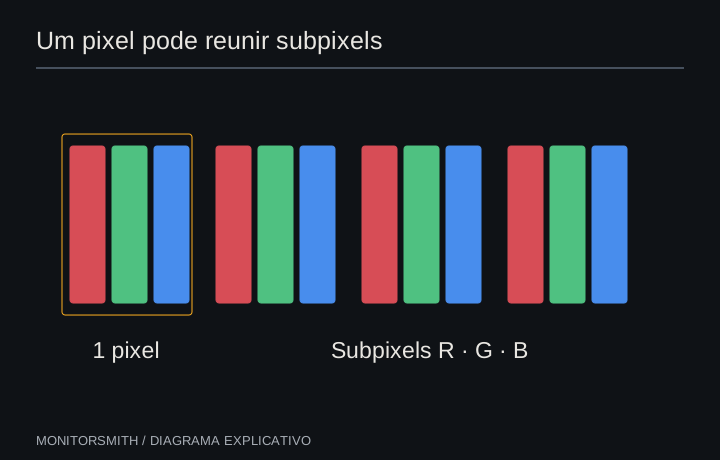
Resposta direta: um pixel é um elemento da imagem formado por componentes de cor, normalmente chamados subpixels. Quando um ponto fica escuro, claro ou colorido em fundos diferentes, ele pode ser registrado como uma anomalia aparente. O padrão exibido no navegador localiza o ponto, mas não revela o componente físico responsável.
Pixel, subpixel e resolução
A resolução informa quantas posições de imagem existem na horizontal e na vertical. Cada posição combina intensidades de componentes de cor para formar o tom visto pelo usuário. O arranjo não é idêntico em toda tecnologia: muitos LCDs usam grupos vermelho, verde e azul, enquanto alguns painéis empregam estruturas ou componentes adicionais.
Essa distinção importa porque uma ocorrência pode envolver o pixel completo ou apenas parte de sua composição. Um ponto vermelho visível sobre certos fundos, por exemplo, não deve ser contado automaticamente como três componentes afetados. Use a terminologia definida pela política do fabricante quando abrir um chamado.
Vocabulário visual útil
| Descrição | Onde fica mais aparente | Como registrar |
|---|---|---|
| Ponto escuro | Branco e cores claras | Indicar fundos, posição e repetição |
| Ponto claro | Preto e cores escuras | Comparar a olho nu e em foto sem realce |
| Ponto colorido | Fundos que contrastam com sua cor | Anotar em quais cores aparece ou desaparece |
| Partícula ou marca superficial | Pode mudar com luz ambiente e foco dos olhos | Limpar pelo manual e repetir sem pressionar |
Como fazer uma observação básica
- Confirme a resolução. Selecione a resolução nativa recomendada pelo sistema e mantenha a escala habitual. Isso reduz bordas e reamostragem que podem confundir padrões pequenos.
- Prepare a tela. Desligue o equipamento, procure poeira na superfície e limpe apenas conforme o manual. Aguarde secar antes de ligar.
- Use tela cheia. Exiba branco, preto, vermelho, verde e azul, esperando os controles sumirem. Não precisa aproximar o rosto até perder o foco normal de uso.
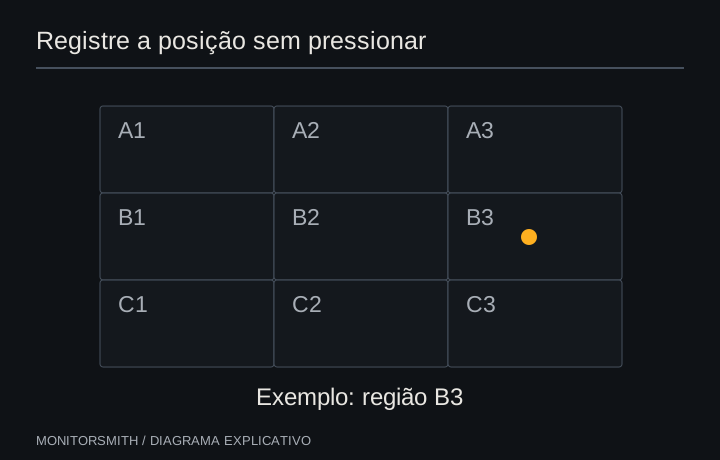
- Mapeie a posição. Divida a tela em uma grade simples de três colunas e três linhas. Anote a região e uma referência próxima, sem marcar ou tocar o painel.
- Compare os fundos. Registre em quais cores o ponto fica escuro, claro, colorido ou invisível. Repita a sequência uma vez nas mesmas condições.
- Volte ao conteúdo real. Abra texto, fotografia e vídeo conhecidos para entender se o ponto interfere no uso cotidiano.
O que a câmera acrescenta
Uma foto geral comprova a posição; uma foto aproximada mostra a aparência. Faça ambas sem encostar a lente, sem zoom digital excessivo e sem filtros. Inclua a cor de fundo e as configurações do monitor no nome ou nas anotações do arquivo. Se o telefone elevar a exposição no preto, descreva separadamente o que você viu.
Fotografias comuns raramente resolvem subpixels com fidelidade suficiente para uma contagem técnica. Moiré, foco e processamento do telefone podem criar padrões falsos. O objetivo da aproximação é indicar a região ao suporte, não substituir o método solicitado por ele.
Como usar a classificação sem exagerar
“Dead pixel” é uma expressão comum, mas políticas oficiais podem separar ponto brilhante, ponto escuro, subpixel e agrupamento. Registre primeiro o comportamento visível e depois consulte a definição usada para o modelo. Isso evita escolher um rótulo que não corresponde ao critério da garantia.
Entenda o tamanho aparente do ponto
Um único elemento de imagem ocupa uma fração muito pequena da tela. Em resoluções altas, ele pode desaparecer à distância de uso e ficar nítido apenas quando o rosto se aproxima. Escala do sistema e zoom do navegador aumentam os objetos da interface, mas não aumentam fisicamente o pixel do painel. Por isso, confirme a resolução nativa e observe o padrão sem redimensionamento antes de contar ocorrências.
A câmera introduz outra grade, formada pelos fotossítios do sensor de imagem, e a interação entre essa grade e a do painel pode criar moiré ou cores falsas. Uma fotografia aproximada com vários quadradinhos coloridos não é automaticamente uma imagem fiel da estrutura de subpixels. Use-a para apontar a região; deixe a classificação técnica para o método adotado pelo fabricante.
Separe sujeira com paralaxe e foco
Com a tela desligada e sob luz lateral, uma partícula na superfície costuma ganhar sombra ou mudar de destaque quando a cabeça se desloca. Com a tela ligada, alterne o foco dos olhos entre a reflexão da superfície e a imagem. Não encoste a unha para “confirmar”. Se o manual permitir, faça uma limpeza leve em toda a pequena região e repita a sequência depois que a superfície secar.
Uma marca no revestimento também pode permanecer no mesmo lugar e parecer um ponto escuro em fundo claro. Compare branco, vermelho, verde e azul e depois desligue a tela. Se a ocorrência ainda pode ser vista pela luz refletida, documente esse fato separadamente. O objetivo é evitar somar uma marca externa à contagem de pontos da imagem.
Localize sem tocar no painel
Para uma ocorrência isolada, a grade de nove regiões funciona bem. Quando há várias, use coordenadas relativas, como “25% a partir da esquerda e 40% a partir do topo”, sem prometer precisão de laboratório. Um desenho simples da tela em papel ajuda a numerar os achados. Acrescente a cor em que cada um fica mais evidente.
| Registro | Exemplo | Por que ajuda |
|---|---|---|
| Região | Superior esquerda, próximo ao centro | Permite reencontrar o ponto sem marcar a tela |
| Fundos | Escuro no branco e no verde | Descreve comportamento, sem impor rótulo |
| Distância | Visível a 60 cm em documento claro | Relaciona o achado ao uso |
| Repetição | Mesma posição após reiniciar a fonte | Reduz a chance de ser elemento do arquivo |
Faça três verificações de origem
Primeiro, troque o fundo mantendo o mesmo navegador. Segundo, abra a sequência em outra aplicação ou dispositivo. Terceiro, use o menu ou o diagnóstico integrado indicado no manual. A Dell descreve testes internos que percorrem cores e ajudam a verificar se uma anormalidade pertence ao monitor ou à cadeia de vídeo. Outros fabricantes adotam comandos diferentes, e alguns modelos não oferecem esse recurso.
Uma captura de tela completa o raciocínio. Se o ponto aparece no arquivo capturado e também em outra tela, ele pode estar no conteúdo, na aplicação ou no processamento anterior à saída. Se não aparece na captura, mas continua sobre o menu interno, a tela merece atenção do suporte. Essa separação não identifica a peça defeituosa; apenas elimina etapas da cadeia.
Conte em mais de uma sessão
Faça uma primeira ficha e guarde-a. Se a compra ou prazo de troca permitir, repita no dia seguinte com as mesmas configurações. Compare posição por posição, sem procurar novos pontos indefinidamente. Uma ocorrência que não pôde ser reencontrada deve ficar marcada como inconclusiva, não ser apagada do histórico nem somada como confirmada.
Esse acompanhamento é especialmente útil quando uma partícula foi removida, o monitor mudou de mesa ou uma configuração foi restaurada. Registre a mudança entre sessões. Sem essa nota, duas fotografias diferentes podem parecer evidência de evolução quando apenas a condição de observação mudou.
Relacione o mapa à tarefa cotidiana
Depois dos padrões, abra um documento claro, uma fotografia, uma interface escura e um vídeo. Um ponto próximo ao centro pode incomodar em leitura ou retoque mesmo quando a contagem total é pequena; outro junto à borda pode passar despercebido. Esse impacto não altera por si só a política de garantia, mas informa sua decisão de compra e ajuda a explicar o problema ao atendimento.
Evite deixar os fundos sólidos abertos por tempo prolongado, sobretudo em painéis emissivos. A sequência precisa durar apenas o suficiente para percorrer a tela. O teste serve para encontrar e descrever; não é um tratamento, um exercício visual ou uma prova de vida útil.
Erros comuns e limites
- Contar sujeira antes de limpar a tela pelo procedimento permitido.
- Aplicar pressão, esfregar ou tentar deslocar o ponto com a unha.
- Usar um vídeo comprimido ou imagem que não preenche a tela como único padrão.
- Concluir que todo ponto colorido é “preso” ou que todo ponto escuro é “morto”.
- Transformar a contagem visual em decisão de garantia sem ler a política do modelo.
Normas técnicas oferecem métodos e classificações, mas o navegador não executa um ensaio de conformidade. Ele não controla luminância, distância, instrumento, temperatura ou tolerância do fabricante. O resultado útil é um mapa simples, repetível e honesto do que aparece. Para uma decisão comercial, consulte a documentação vigente e envie ao suporte os arquivos originais e o modelo exato.