Resposta direta: “morto” e “preso” são rótulos populares aplicados a aparências diferentes. Para um chamado útil, registre o ponto como escuro, claro ou colorido, liste os fundos em que aparece e marque sua posição. A observação no navegador não confirma qual transistor, subpixel ou camada está envolvido.
Por que o registro visual é mais útil que o rótulo
Fabricantes podem definir categorias próprias para pontos brilhantes, escuros, subpixels e agrupamentos. Uma mesma palavra usada em fóruns não garante a mesma interpretação na política de garantia. Fotos consistentes e uma tabela de ocorrência permitem que o suporte aplique os termos corretos ao modelo.
Poeira, marca na superfície, escala de exibição, reflexo e defeito na própria imagem também podem imitar um ponto do painel. O procedimento começa eliminando essas variáveis simples, sem pressão, desmontagem ou tentativa de reparo.
Prepare uma ficha de observação
Anote marca e modelo, resolução selecionada, escala do sistema, entrada usada, brilho, modo de imagem, HDR, data e iluminação do ambiente. Não publique número de série, nota fiscal ou dados pessoais. Se o suporte pedir essas informações, envie-as somente pelo canal oficial.
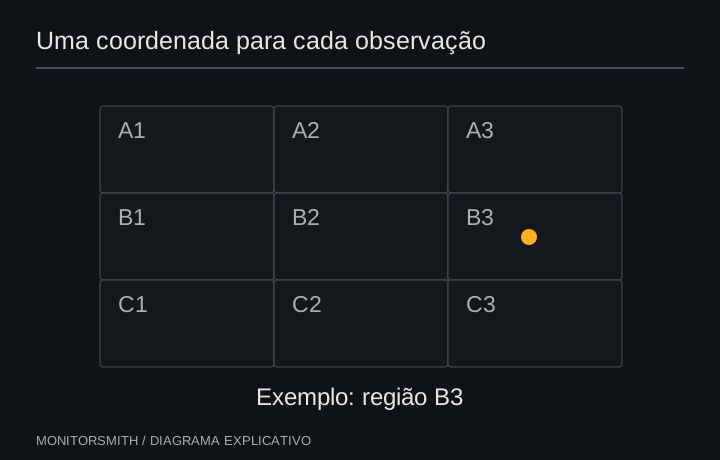
Defina antes como localizar cada ponto. Uma grade de três colunas por três linhas costuma ser suficiente para o relato. Se existirem vários pontos, numere-os na ficha e associe cada número a uma descrição; não desenhe nem cole etiquetas na superfície.
Sequência de registro
- Limpe com segurança. Desligue a tela e siga o manual para remover poeira ou impressão. Espere secar e não esfregue a área suspeita.
- Confirme o padrão. Use a resolução nativa recomendada, abra a cor em tela cheia e espere a interface desaparecer.
- Passe por cinco fundos. Observe branco, preto, vermelho, verde e azul. Acrescente cinza médio se precisar comparar contraste.
- Mapeie a posição. Descreva, por exemplo, “terço superior, coluna central”. Se houver vários pontos, numere-os apenas na anotação.
- Repita. Feche e reabra a sequência ou use o autoteste documentado do monitor. Confirme se o ponto retorna à mesma posição.
- Compare outra fonte. Quando possível, use outra entrada ou o menu do monitor. Se o ponto aparece no menu ou autoteste, ele não pertence ao arquivo exibido, embora a causa ainda exija avaliação.
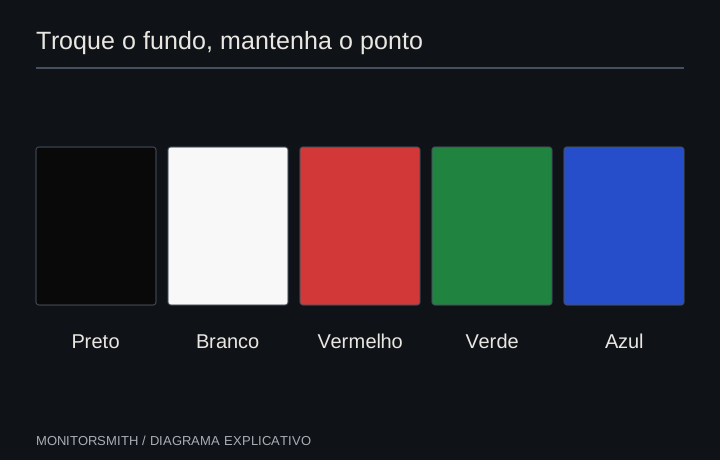
Tabela para cada ponto
| Campo | Exemplo de descrição objetiva |
|---|---|
| Posição | Terço inferior, próximo à borda direita |
| Branco | Ponto escuro visível |
| Preto | Não perceptível a olho nu |
| Vermelho, verde e azul | Visível no verde; discreto no vermelho; ausente no azul |
| Conteúdo normal | Perceptível em documentos claros, não percebido em vídeo |
O exemplo mostra o formato, não um resultado esperado. Use exatamente o que você viu, inclusive “inconclusivo”. Não estime dimensões microscópicas nem conte subpixels por uma fotografia comum.
Fotografia e evidência
Faça primeiro uma imagem da tela inteira para dar contexto. Depois aproxime sem encostar a lente e mantenha foco, exposição e orientação. Evite zoom digital, modo noturno e filtros. Inclua no nome do arquivo a cor do fundo e guarde o original. Um marcador pode ser adicionado a uma cópia para indicar a região, preservando o arquivo sem edição.
Descreva comportamento antes de escolher um nome
Comece cada linha da ficha com algo que qualquer pessoa possa observar: “escuro no branco”, “azul no preto”, “claro no vermelho” ou “não percebido no conteúdo normal”. Depois, se a política oficial empregar uma categoria específica, associe o registro a ela. Essa ordem evita ajustar a observação ao rótulo que você esperava encontrar.
Um ponto pode parecer diferente quando o fundo muda porque o contraste ao redor mudou. A câmera também pode registrar uma cor diferente daquela percebida. Se houver dúvida, escreva “aparência colorida” e liste os padrões. O suporte precisa do conjunto, não de uma certeza sobre um componente invisível.
Confirme que a coordenada é realmente a mesma
Em padrões de tela cheia, barras do navegador, cursor, indicadores de volume e notificações podem criar marcas transitórias. Espere a interface desaparecer e mova o cursor para uma borda conhecida. Se o ponto parece mudar junto com uma janela ou captura, investigue o conteúdo. Se fica na mesma coordenada física enquanto a imagem se move, anote essa estabilidade.
O menu do monitor e o diagnóstico integrado oferecem uma comparação sem o desenho do navegador. A Dell documenta que seus modelos compatíveis percorrem cores sólidas no teste interno; outras marcas usam rotinas e comandos próprios. Consulte o guia exato, pois uma combinação de botões errada pode apenas mudar configurações.
Organize os arquivos para uma leitura rápida
Crie uma pasta com data e modelo, sem número de série no nome. Dentro dela, use nomes previsíveis: “geral-branco”, “geral-preto”, “ponto-1-verde”, “ponto-2-azul” e “conteudo-real”. Coloque a ficha em texto ou PDF na mesma pasta. Se fizer uma cópia com círculo ou seta, acrescente “marcada” e preserve a original ao lado.
| Arquivo | Enquadramento | Função |
|---|---|---|
| Geral | Tela inteira e bordas | Localiza a ocorrência no painel |
| Aproximação | Região e referências próximas | Mostra a aparência sem perder contexto |
| Conteúdo real | Distância habitual | Registra o impacto na tarefa |
| Ficha | Texto com condições | Permite repetir a observação |
Faça uma repetição que possa discordar da primeira
Após a sequência inicial, feche o navegador, restaure a posição de uso e repita uma vez. Se um ponto não reaparece, marque o resultado como inconclusivo. Não apague a primeira nota e não tente forçar o retorno com pressão, calor ou flashes. Divergência é uma informação válida e pode revelar que o elemento vinha da superfície, do arquivo ou de uma sobreposição.
Quando houver prazo para observar, repita em outro dia com as mesmas configurações. Registre qualquer limpeza autorizada, troca de cabo, atualização ou restauração feita entre as sessões. Comparar imagens sem esse histórico pode transformar uma mudança externa em suposta evolução do painel.
Evite métodos agressivos apresentados como conserto
Vídeos com alternância rápida de cores podem ser desconfortáveis para pessoas fotossensíveis e não são necessários para mapear um ponto. Massagear a tela, pressionar com pano ou aquecer a região pode danificar o painel ou o revestimento. Não há base para prometer que um ponto observado voltará ao funcionamento após uma dessas tentativas.
Se o fabricante oferecer uma rotina eletrônica para o tipo de tela, execute-a somente nas condições e frequência do manual. Rotina de compensação de OLED, diagnóstico de LCD e limpeza física são processos diferentes. O nome informal “pixel preso” não autoriza aplicar um procedimento encontrado para outra tecnologia.
Mostre o efeito na atividade que motivou o chamado
Um editor de imagens pode registrar o ponto sobre áreas uniformes do projeto; quem trabalha com texto pode mostrar um documento claro; um jogador pode indicar a região durante uma cena comum. Faça essa imagem na distância normal, sem ampliar artificialmente. Ela complementa os padrões e explica por que a ocorrência é relevante, mesmo que não defina cobertura.
Ao falar com o suporte, apresente o mapa antes de usar “morto” ou “preso”: quantidade observada, posição, fundos, repetição no menu ou teste interno e impacto no uso. Se a equipe adotar outro termo, mantenha sua descrição original. Assim, uma mudança de classificação não apaga a evidência que você realmente produziu.
Erros comuns e limites
- Aplicar pressão, massagear ou aquecer a tela.
- Executar flashes rápidos sem aviso; eles não são necessários para localizar um ponto.
- Fotografar apenas em preto com a exposição automática elevada.
- Decidir cobertura por uma tabela genérica encontrada fora do suporte oficial.
- Chamar o ponto de recuperado depois de uma única mudança temporária.
O registro responde onde o ponto está, como ele aparece e em quais condições se repete. Ele não prova a causa, não prevê evolução e não garante reparo. Leve a ficha, fotos e comprovante ao fabricante ou vendedor para que a política vigente seja aplicada ao modelo e à região corretos.