O MonitorSmith reúne 27 ferramentas que usam recursos do navegador para mostrar padrões, fazer cálculos, receber eventos de periféricos ou apresentar conteúdo. A escolha correta começa pela pergunta que você quer responder. “Quero calibrar o monitor” é amplo; “quero observar se um gradiente tem faixas visíveis” aponta para um teste específico. Nenhum modo transforma uma observação visual em laudo.
O site renderiza cores e movimentos, calcula valores com dados informados e solicita permissões quando câmera, microfone ou captura exigem. Ele não acessa controles internos do painel, não mede luminância ou cor sem instrumento, não certifica taxa de atualização, não repara pixels e não substitui assistência técnica. Resultados dependem de navegador, sistema, escala, cabo, processamento, ambiente e percepção.
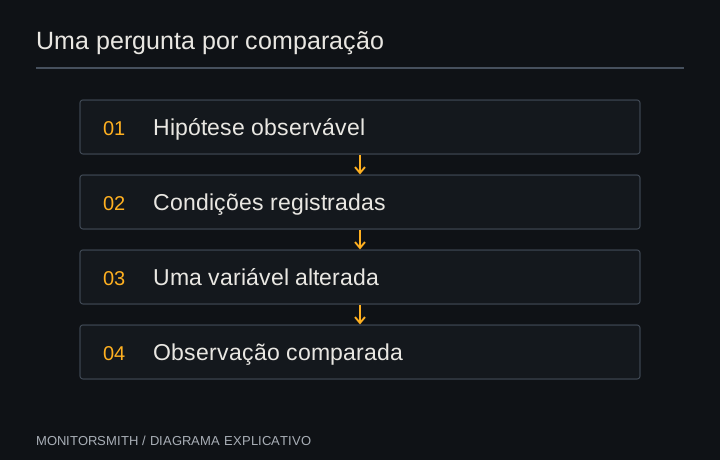
Defina uma hipótese observável
Comece descrevendo o sintoma sem atribuir uma causa: “há um ponto escuro em fundo branco”, “vejo faixas num gradiente” ou “a tecla não aparece no teste”. Registre onde ocorre, desde quando, em quais aplicativos e com quais configurações. Depois formule uma comparação que mude uma variável: outra cor, outro cabo, outra entrada, captura de tela ou segundo dispositivo.
Essa separação evita conclusões apressadas. Uma captura vista corretamente em outro display sugere que o arquivo digital não contém o defeito observado, mas não identifica qual componente físico falhou. Uma foto também acrescenta foco, exposição, obturador e processamento. Preserve o original e descreva condições junto com qualquer imagem.
Escolha a família pela pergunta
Ferramentas de inspeção mostram preto, cores sólidas, gradientes, uniformidade e alvos móveis. Elas ajudam a localizar ou comparar uma aparência. Calculadoras usam resolução, diagonal, distância e outros valores fornecidos; entradas erradas geram resultados errados. Medidores baseados em animação e eventos descrevem o que o navegador observou, sem medir eletricamente painel ou conexão.
Testes de teclado, mouse, controle e touchscreen confirmam eventos que chegaram à página. Áudio, microfone e webcam dependem de dispositivos selecionados e permissões do navegador e sistema. Modos de foco, relógio, mensagem e loop apresentam informação durante uma sessão local. Eles não são controle de ponto, relógio certificado, plataforma de sinalização ou comprovante de veiculação.
Alguns limites são parte da implementação e devem entrar no plano. A mensagem aceita até 10.000 caracteres e o conteúdo do QR code, até 1.024. O loop aceita PNG, JPEG ou WebP, no máximo 15 imagens e 5 MB no conjunto. O Timer de Foco inclui presets de 5, 15, 25 e 50 minutos e também permite duração personalizada. Esses valores descrevem a interface atual; não são recomendações universais de conteúdo, exposição ou trabalho.
Execute um teste controlado
- Registre o contexto. Anote monitor, conexão, resolução, escala, taxa configurada, navegador, iluminação e processamento relevante.
- Prepare uma referência. Use o mesmo padrão, distância e posição ao comparar configurações.
- Altere uma variável. Mudar cabo, modo, brilho e escala ao mesmo tempo impede saber qual teve efeito.
- Use tela cheia quando ajudar. Ela reduz elementos ao redor, mas não elimina processamento nem notificações do sistema.
- Repita. Confira se a observação ocorre em cores, posições e aplicativos comparáveis.
- Restaure. Volte brilho, energia, escala e conexão ao estado seguro; encerre permissões de mídia.
Interprete por camadas
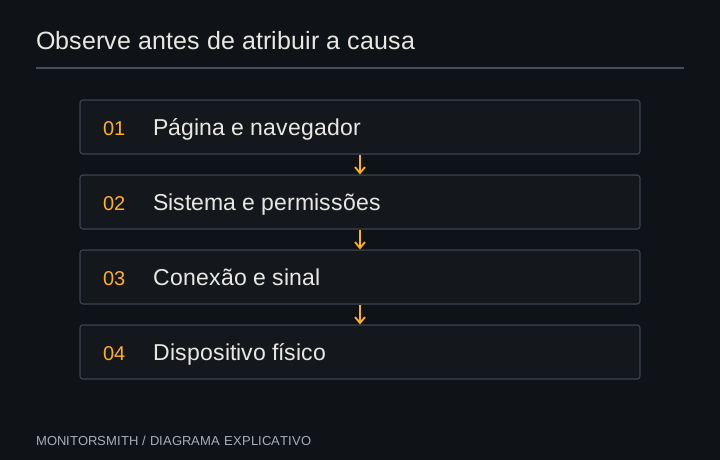
Se um ponto permanece na mesma coordenada em todas as cores e não aparece em captura vista em outro aparelho, o painel merece verificação adicional. Se uma tecla não registra, confirme foco da janela, layout e atalhos reservados antes de suspeitar do hardware. Se um teste de quadros oscila, observe carga da CPU, visibilidade da aba e sincronização, além da taxa escolhida no sistema.
Em áudio, comece baixo e não trate porcentagem de volume como decibéis. Em câmera e microfone, confira o indicador de captura e feche a sessão quando terminar. Em apresentação, teste reinício e mantenha arquivo de reserva. O cache pode permitir que recursos já obtidos abram sem rede, mas não presuma disponibilidade offline na primeira visita ou para destinos externos.
Registre o que pode ser revisado
Anote pergunta, configuração inicial, única mudança feita, observação e próximo passo. Evite registrar “monitor ruim”; prefira “faixa vertical visível em cinza médio, entrada HDMI, brilho X”. Quando possível, repita com outra pessoa sem dizer antecipadamente o resultado esperado. Isso não cria um teste laboratorial, mas reduz ambiguidade ao pedir suporte ou comparar configurações.
Caso 1: você vai conferir um monitor usado
Combine antes quais conexões estarão disponíveis e leve um dispositivo que você saiba configurar. Ao chegar, fotografe a etiqueta do modelo sem publicar o número de série, confira cabo, resolução e taxa selecionada e deixe o painel atingir uma condição estável de uso. Comece por uma imagem comum; só depois abra branco, preto, vermelho, verde, azul e cinza. Assim, você distingue um problema presente no uso diário de algo percebido apenas num padrão extremo.
Um ponto que permanece na mesma coordenada merece registro em plano aberto e aproximado. Uma mancha que muda quando você desloca a cabeça pede comparação de ângulo. Vazamento de luz deve ser observado com iluminação e brilho anotados, sem transformar uma foto superexposta em prova. Se não houver tempo, priorize o defeito que mudaria a compra. Rodar todas as 27 ferramentas às pressas produz muito material e pouca resposta.
| O que apareceu | Comparação útil no local | Decisão prudente |
|---|---|---|
| Ponto fixo em várias cores | Mesma posição, outra entrada e conteúdo conhecido | Registrar e consultar política do modelo |
| Faixa só em um vídeo | Gradiente local e o mesmo arquivo em outro aparelho | Investigar conteúdo e cadeia de reprodução |
| Escuro visto apenas de lado | Voltar ao eixo e repetir à distância normal | Separar característica angular de defeito permanente |
Caso 2: uma tecla falha de vez em quando
Abra o teste de teclado e clique na página para garantir foco. Pressione a tecla isolada, depois em combinação com modificadores, e compare com outra tecla da mesma região. Se o evento aparece, o navegador o recebeu naquela tentativa; isso não prova que o contato nunca falha. Se não aparece, verifique layout, atalhos do sistema, recurso de acessibilidade e aplicativo que possa capturar a combinação.
Num teclado externo, repetir na mesma porta mantém mais condições; trocar de porta muda uma etapa da conexão; testar em outro computador muda todo o ambiente. Faça nessa ordem quando possível e anote em qual etapa o comportamento mudou. Para uma falha intermitente, conte tentativas por blocos curtos e pare se houver aquecimento, cheiro, líquido ou dano no cabo. Não desmonte o periférico apenas porque a página não mostrou uma tecla.
Caso 3: câmera e microfone precisam funcionar antes da reunião
Confirme a origem do site, conceda a permissão e escolha o dispositivo correto no navegador e no sistema. Observe enquadramento e presença de sinal em volume normal; não eleve caixas ou fones para procurar resposta. Em seguida, feche o teste e abra o aplicativo da reunião, pois ele pode selecionar outra câmera, outro microfone ou outro dispositivo de saída. O sucesso numa página reduz uma dúvida, mas não configura automaticamente o aplicativo seguinte.
Se a imagem abre no MonitorSmith e não abre na reunião, compare permissões e seleção de dispositivo entre os dois programas. Se nenhum recebe a câmera, veja se há bloqueio físico, outro aplicativo usando o recurso ou política corporativa. Se a imagem existe mas está escura, trate luz e exposição separadamente de conectividade. Ao terminar, confira o indicador de captura e encerre o acesso.
Caso 4: o navegador será usado num evento
Relógio, teleprompter, mensagem e loop parecem simples na mesa, porém o evento acrescenta projetor, operador, notificações, suspensão de energia e troca de janelas. Monte a cena no equipamento final, percorra a sequência desde a abertura da página e cronometre a troca entre conteúdos. Um arquivo estático de reserva deve estar pronto para quando uma permissão, uma fonte local ou a rede não responder.
Para um QR code, ensaie a leitura na última fileira e preserve o endereço digitável. Para o teleprompter, teste a velocidade com quem vai falar, não com quem editou o texto. No loop de marcas, assista a um ciclo inteiro e confira recorte, ordem e tempo. No relógio, verifique fuso e formato. A evidência aqui é operacional: a equipe consegue iniciar, manter e encerrar a apresentação sob as condições do local.
Calculadoras começam na origem dos números
Uma calculadora de PPI aceita resolução e diagonal, mas o resultado perde sentido se a diagonal veio de um anúncio de família diferente ou se a resolução informada é apenas a do sinal recebido. Antes de calcular, copie a especificação do modelo exato e registre a unidade. Em distância ou campo de visão, marque se a medida vai dos olhos ao painel, da câmera ao objeto ou entre outros pontos; trocar a referência muda a interpretação.
Faça uma estimativa separada quando um valor é incerto. Por exemplo, compare a distância mínima e máxima que o móvel permite em vez de esconder a variação numa média. Se duas opções ficam muito próximas, ergonomia, conexão, acabamento e política de troca podem pesar mais que uma casa decimal. A fórmula organiza dados conhecidos; ela não transforma medidas aproximadas em precisão de catálogo.
Escreva um relato que já contenha a próxima pergunta
Um registro útil cabe em poucas linhas: “Monitor ABC, HDMI, 2560 × 1440, escala 100%, brilho indicado 35, sala com luz acesa. Faixa visível no gradiente cinza do MonitorSmith e no mesmo gradiente salvo; não aparece na captura quando vista no notebook. Repetido após reconectar o cabo. Próxima comparação: outra entrada conforme o manual.” O texto diferencia observação, repetição e hipótese sem declarar uma peça culpada.
Para suporte, acrescente versão do sistema e navegador, passos numerados e arquivos originais. Envie número de série e nota fiscal apenas pelo canal privado indicado. Para trabalho em equipe, registre também quem pode reproduzir e onde está o equipamento. Evite colar dados pessoais, nomes de rede, mensagens abertas ou imagens de terceiros num chamado público.
Use o custo do erro para definir até onde investigar
Escolher entre dois layouts aceita uma comparação visual simples e reversível. Comprar um painel caro pede política de troca, documentação e teste no período permitido. Declarar equipamento seguro, aprovar cor contratual ou orientar reparo exige método e profissional compatíveis com a consequência. Quanto maior o prejuízo de uma conclusão errada, menos uma ferramenta de navegador deve sustentar a decisão sozinha.
Também existe custo em continuar testando. Sessões longas com brilho alto, som elevado ou postura ruim não tornam a conclusão proporcionalmente melhor. Defina antes quantas repetições fará e qual achado encerra a triagem. Se o comportamento mudar depois de atualização, novo cabo ou troca de aparelho, preserve o registro antigo e produza outro; a comparação vale mais do que reescrever a lembrança.
Erros comuns e próximos passos
- chamar inspeção visual de calibração, diagnóstico ou laudo;
- comparar resultados com escala, navegador e iluminação diferentes;
- usar um único tempo exibido como especificação do hardware;
- conceder câmera ou microfone sem conferir a origem e esquecer a captura aberta;
- deixar cores estáticas e brilho alto por períodos prolongados;
- concluir que funcionamento offline está garantido sem carregar e testar os recursos.
Use colorímetro para calibração mensurável, equipamento apropriado para sinal e latência, assistência para reparo, avaliação ergonômica para desconforto e plataforma dedicada para sinalização contínua. Preserve garantia e instruções do fabricante. O MonitorSmith serve para triagem, comparação e apresentação no navegador; seu valor está em tornar a observação mais clara e indicar qual verificação deve vir em seguida.