Um setup com dois monitores funciona melhor quando a organização digital acompanha a posição física. O cursor deve atravessar a borda esperada, o conteúdo precisa ter tamanho confortável em cada tela e a atividade principal deve exigir pouca rotação de cabeça e tronco. Comprar duas telas iguais facilita alguns ajustes, mas não é requisito; resolução, densidade, tamanho, conexão e distância importam mais do que a aparência externa.
O MonitorSmith pode exibir relógio e outras superfícies em uma tela secundária e oferece uma Calculadora de PPI para comparar densidade geométrica a partir de resolução e diagonal. Ele não detecta a diagonal física com precisão, não altera resolução ou escala do sistema, não calibra cor e não mede ergonomia. Valores informados pelo navegador podem refletir pixels CSS e escala, por isso confirme configurações no sistema.
Faça um inventário antes de mover as telas
Anote modelo, tamanho, resolução nativa, taxa de atualização disponível, tipo de conexão e função de cada monitor. Verifique se computador, adaptador e cabo suportam a combinação desejada. Uma porta com o formato correto não garante a mesma largura de banda em todos os equipamentos. Se uma tela não oferece a resolução ou frequência esperada, consulte os manuais antes de comprar outro cabo.
Configure sistema e posição física
- Identifique as telas. Use o comando de identificação e arraste os retângulos para reproduzir esquerda, direita e diferença de altura reais.
- Selecione o modo. Para áreas de trabalho independentes, escolha estender. Duplicar é útil quando as pessoas precisam ver o mesmo conteúdo, mas pode limitar a combinação de resoluções.
- Comece pela resolução recomendada. Em geral, ela corresponde à matriz física do painel. Ajuste escala e tamanho do texto separadamente conforme o sistema permitir.
- Alinhe a passagem do cursor. Mova uma janela por diferentes pontos da borda. Se ela salta para cima ou para baixo, corrija a posição virtual.
- Posicione a tarefa principal. Deixe o monitor mais usado à frente. Coloque a tela auxiliar próxima e levemente voltada para você.
- Ajuste altura, distância e reflexos. Trabalhe com pescoço neutro, texto legível e iluminação sem brilho direto. O suporte e a mesa devem sustentar os equipamentos com estabilidade.
- Teste fluxos reais. Abra os aplicativos usados, arraste janelas, compartilhe tela e bloqueie o computador. Confirme onde notificações e caixas aparecem.
Use PPI como comparação, não como regra
PPI estima quantos pixels cabem em uma polegada. Duas telas com PPI próximo tendem a exibir elementos físicos de tamanho semelhante quando usam uma relação de escala compatível, mas sistema, aplicativo e distância mudam a percepção. Informe resolução e diagonal corretas na calculadora e use o resultado para explicar uma diferença, não para impor uma porcentagem.
Se texto fica pequeno em uma tela de maior densidade, aumente a escala nessa tela e teste nitidez. Se uma janela muda muito de tamanho ao atravessar os monitores, procure uma combinação que preserve legibilidade no trabalho habitual. Alguns aplicativos antigos não se adaptam bem a escalas distintas; atualizá-los ou mantê-los em uma tela pode ser mais estável.
Interprete problemas por camada
Resolução ausente pode vir da porta, do cabo, do adaptador, do driver ou do próprio monitor. Tamanho incoerente pode estar na escala do sistema. Diferença de cor pode vir de modos de imagem, brilho, perfil, tecnologia ou ângulo. Altere uma variável por vez e registre a combinação. O MonitorSmith mostra padrões úteis para comparação visual, mas não identifica sozinho a causa.
Faça o mapa físico coincidir com o mapa do sistema
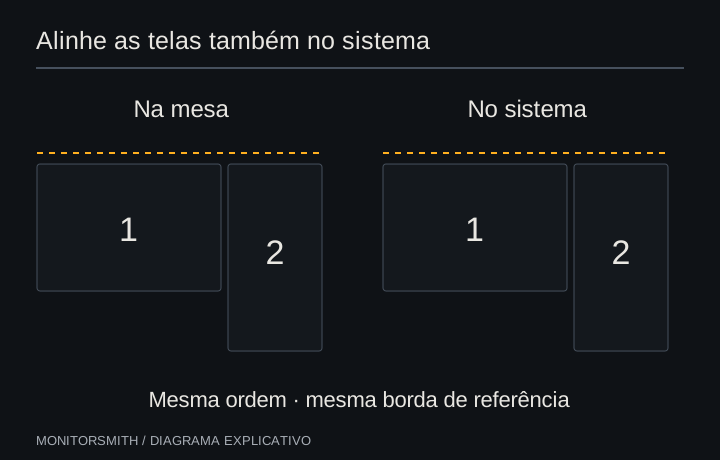
Numere as telas pelo sistema operacional e descubra qual número corresponde a cada painel. Depois arraste os retângulos virtuais para reproduzir posição, altura e orientação reais. Se o monitor da direita aparece à esquerda na configuração, o ponteiro parece “sumir” ao cruzar a borda. Se as bordas superiores não estão alinhadas no mundo físico, alinhar os desenhos pelo topo cria um degrau invisível para o cursor.
Teste a passagem nos quatro cantos e no ponto onde você normalmente move janelas. Pequenos ajustes verticais podem tornar o trajeto previsível. Em um painel girado, confirme a orientação antes de reorganizar atalhos e aplicativos. Mudar rotação pode deslocar ícones e janelas; salve trabalho aberto antes da alteração.
Acerte resolução e escala por tela
Comece pela resolução nativa indicada para cada monitor. Depois ajuste escala de interface para que texto e controles tenham tamanho confortável. Dois painéis com o mesmo número de pixels podem ter dimensões físicas diferentes; dois painéis do mesmo tamanho podem concentrar pixels de forma distinta. Por isso, copiar 100% ou 125% de um monitor para o outro nem sempre aproxima o tamanho aparente.
Mova uma janela de texto entre as telas e observe tamanho, nitidez e quantidade de conteúdo. Alguns aplicativos antigos só recalculam a escala depois de serem reiniciados; outros ficam borrados durante a transição e se ajustam ao soltar a janela. Teste os programas centrais do seu fluxo, inclusive diálogos, menus e compartilhamento de tela. Uma configuração adequada no navegador pode continuar ruim no software que você usa o dia inteiro.
Verifique toda a cadeia de conexão
| Sintoma | Verificação inicial | O que registrar |
|---|---|---|
| A tela não aparece | Energia, entrada selecionada, cabo e detecção do sistema | Porta, adaptador e mensagem exibida |
| Resolução ou taxa ausente | Capacidade declarada de porta, cabo, dock e monitor | Modo disponível em conexão direta |
| Apagões breves | Encaixe, outra porta e carga do dock | Frequência e ação que antecede a falha |
| Cores muito diferentes | Perfil, HDR, brilho, preset e entrada | Qual ajuste foi alterado por vez |
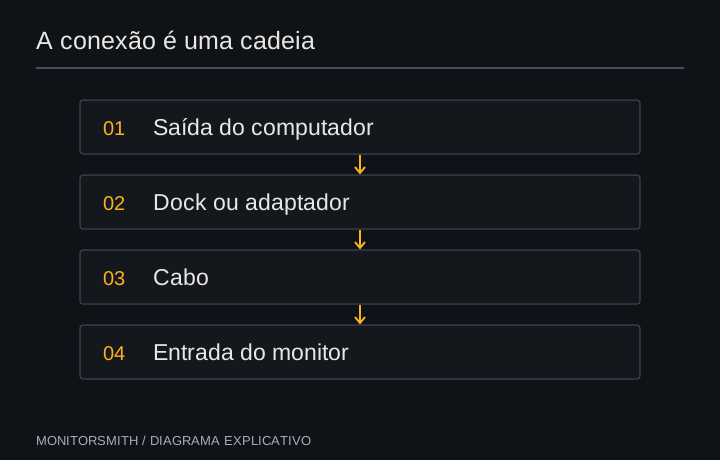
Um dock adiciona alimentação, conversão e compartilhamento de largura de banda. Para isolar uma falha, teste o monitor diretamente no computador quando houver uma porta compatível. Se a condição muda, isso localiza a investigação na cadeia intermediária, mas ainda não identifica sozinho o componente defeituoso. Consulte especificações dos modelos e evite comprar cabo baseado apenas no formato do conector.
Distribua aplicativos segundo a tarefa principal
Coloque o trabalho que exige precisão, leitura prolongada ou contato visual com a câmera no painel mais confortável e próximo do eixo do corpo. Use o segundo para referência, comunicação ou prévia. Se ambos recebem a mesma atenção, aproxime-os e centralize a junção. Se um é consultado raramente, mantenha o principal à frente e gire o auxiliar para você, sem formar um ângulo que force o pescoço.
Defina locais consistentes: editor no principal, documentação no auxiliar; chamada no monitor próximo à câmera, anotações no outro. A regra reduz procura, mas não precisa ser rígida. Ao apresentar, confira qual tela será compartilhada e feche conteúdo privado. Ao gravar, verifique se olhar para o segundo monitor não parece desviar da conversa.
Compare aparência sem tentar igualar o impossível
Coloque uma referência neutra nas duas telas, mantenha iluminação estável e desative modos muito diferentes antes de comparar. Ajuste brilho aproximado primeiro; temperatura de cor e contraste percebido mudam com luminância. Mesmo assim, tecnologias, revestimentos, ângulos e gamas diferentes podem impedir correspondência visual. Um padrão do navegador ajuda a perceber a diferença, mas não cria um perfil nem mede cor.
Para edição em que consistência de cor afeta entrega, use instrumentos e gerenciamento de cor adequado. Para trabalho geral, priorize legibilidade e transição confortável. Não altere controles avançados até perder a referência do estado inicial. Fotografe ou anote presets e restaure-os se a comparação piorar.
Feche a instalação como se outra pessoa fosse usá-la
Prenda cabos sem tensionar conectores, preserve ventilação e deixe fontes de alimentação acessíveis. Teste suspensão, desbloqueio e reconexão do notebook. Abra os aplicativos de rotina, uma videoconferência e conteúdo em tela cheia. Registre a disposição escolhida e como recuperar uma tela ausente. Se o braço, a mesa ou a tomada se movem sob uso normal, o problema é físico e deve ser corrigido antes de otimizar janelas.
Erros comuns e limites
- alinhar apenas a base dos suportes e deixar a posição virtual diferente;
- forçar resolução não nativa para aumentar texto, sem testar escala e acessibilidade;
- colocar a divisão entre telas diretamente à frente durante uso contínuo;
- julgar cor sem considerar modos, brilho, painel e perfil de cada monitor;
- deixar cabos tracionados, adaptadores suspensos ou bases além do limite da mesa.
Orientações gerais não substituem avaliação individual do posto. Dor, formigamento, fadiga visual persistente ou limitação de movimento precisam de ajuste e orientação adequada. O MonitorSmith não conhece suas medidas, não valida a capacidade elétrica ou mecânica de suportes e não garante precisão de cor entre painéis. Faça mudanças pequenas, teste durante tarefas reais e preserve uma configuração que possa ser revertida.