Construa a cena a partir do rosto e da mensagem
Cores de fundo ajudam a separar o apresentador do ambiente, organizar a marca e indicar mudanças de quadro. Elas funcionam melhor quando não competem com pele, texto, produto ou captura de jogo. Em vez de começar por combinações populares, ajuste uma luz neutra para o rosto, defina uma cor de destaque com função clara e avalie o resultado depois da câmera e da compressão.
O número escolhido em uma página ou fonte de cor do OBS não garante a aparência física. Painel, luminária, parede, balanço de branco, exposição, perfil e processamento mudam a cor capturada. A referência é a gravação produzida pela mesma cadeia da transmissão.
Mapeie os elementos da cena
- Sujeito: rosto, roupa, cabelo e movimento precisam manter separação do fundo.
- Conteúdo: gameplay, slides, produtos e alertas têm cores próprias que podem colidir com o cenário.
- Interface: texto, chat, legendas e bordas precisam de contraste no tamanho real de visualização.
- Ambiente: parede, móveis e objetos refletem e misturam a luz; uma parede colorida não responde como uma tela.
- Plataforma: resolução, taxa de bits e redimensionamento alteram gradientes, sombras e detalhes saturados.
Procedimento para criar uma paleta testável
- Desligue temporariamente as luzes decorativas e configure enquadramento, foco e exposição para o rosto com uma fonte neutra. Trave balanço de branco e exposição quando o equipamento permitir.
- Escolha uma cor de fundo ligada ao conteúdo ou à identidade visual. Use saturação moderada e confirme que roupa, cabelo e cadeira não desaparecem contra ela.
- Adicione a cor à parede ou ao contorno. Se usar monitor, posicione-o fora do quadro e verifique reflexos nos olhos, óculos, pele e superfícies.
- Inclua uma segunda cor apenas para separar outro plano ou indicar hierarquia. Pares como ciano e âmbar podem oferecer contraste, mas não constituem regra e podem se aproximar de tons de pele após a captura.
- No OBS, crie uma Color Source quando precisar de bloco gráfico, fundo digital ou referência. Para câmera, aplique Color Correction somente depois de corrigir luz e ajustes do dispositivo.
- Grave uma amostra falando, movimentando as mãos e alternando cenas. Examine o arquivo local e uma transmissão privada ou não listada com as mesmas configurações de codificação.
- Revise em tela grande e em celular. Anote quais cores perdem separação, criam blocos ou dificultam legendas; ajuste uma variável por vez.
Interpretação prática
| Problema | Verificação | Possível ajuste |
|---|---|---|
| Rosto assume cor do cenário | Compare com a luz decorativa desligada. | Afaste a fonte, use anteparo e fortaleça a luz neutra do rosto. |
| Fundo vira blocos após transmissão | Compare gravação local com a saída da plataforma. | Reduza gradientes sutis, ruído e saturação; reveja a codificação disponível. |
| Contorno desaparece | Observe roupa e cabelo contra cada cena. | Mude luminância ou matiz do fundo, em vez de mexer somente na intensidade global. |
| Texto perde leitura | Teste no tamanho real em telas menores. | Corrija contraste, fundo do componente e espessura tipográfica. |
| Cor muda durante a fala | Procure exposição ou balanço automático. | Trave controles compatíveis ou reduza variações luminosas no quadro. |
Erros comuns
- Usar três ou quatro luzes saturadas sem uma base neutra e tentar recuperar a pele por filtro.
- Aplicar correção global no OBS que também altera jogo, imagens ou elementos já finalizados.
- Escolher cores apenas no monitor de edição sem verificar a câmera e a transmissão comprimida.
- Manter o fundo mais brilhante que o assunto e compensar elevando demais a exposição do rosto.
- Confundir uma cena chamativa em captura estática com uma imagem confortável durante horas de conteúdo.
Dê uma função a cada cor antes de montar a cena
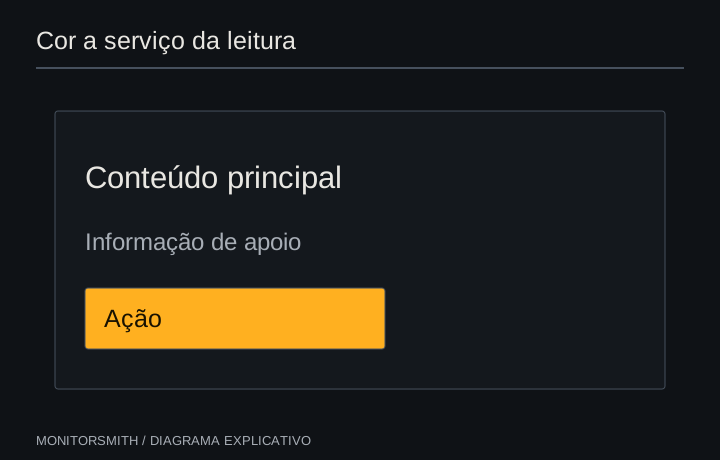
Uma paleta pequena funciona quando cada elemento tem um trabalho reconhecível. A cor principal pode identificar o canal; uma segunda pode sinalizar quadro, convidado ou assunto; tons neutros sustentam texto e rosto. Se alerta, moldura, parede, cadeira e luz usam destaques diferentes, nenhum deles orienta a atenção. Faça uma lista do que precisa ser visto primeiro e retire cores que não ajudam essa ordem.
Marca não exige banhar todo o ambiente no mesmo tom. Um detalhe no fundo, uma borda e um elemento gráfico podem criar continuidade sem colorir a pele. Quando houver manual de identidade, use os valores como ponto de partida para gráficos digitais. A luz capturada pela câmera precisa ser avaliada no arquivo: uma parede iluminada não reproduz o código da marca como uma área RGB da composição.
Proteja pele, produto e conteúdo principal
Configure a luz neutra do apresentador antes do fundo. Em seguida, ligue uma fonte colorida por vez e observe se ela invade bochechas, cabelo, roupa ou objeto demonstrado. O spill pode ser agradável em uma transmissão musical e inadequado em análise de produto. Afaste o sujeito da parede, feche o feixe ou reduza intensidade antes de tentar neutralizar toda a cena com correção global.
Gameplay e slides também mudam o equilíbrio. Um jogo escuro deixa um fundo brilhante dominante; uma apresentação branca pode elevar a exposição percebida e competir com a câmera. Monte amostras reais de cada bloco do programa. A paleta deve sobreviver à alternância sem obrigar o operador a reconstruir luz e exposição no meio da transmissão.
Texto precisa continuar legível depois da compressão
Legendas, nomes e alertas são vistos em janelas pequenas, muitas vezes sobre vídeo em movimento. Avalie contraste no quadro completo e no tamanho aproximado de um celular. Contornos finos e gradientes delicados podem desaparecer após redimensionamento. Use fundos ou placas estáveis atrás do texto quando a imagem muda muito e não dependa só da diferença de matiz entre duas cores de luminosidade semelhante.
Faça uma gravação com os textos mais longos esperados, caracteres acentuados e números. Confira se o nome não invade o rosto nem sai da área segura do layout. Para alertas animados, pause em quadros claros e escuros. Uma boa leitura não deve depender de o espectador distinguir perfeitamente vermelho de verde; combine cor com rótulo, ícone ou posição.
Crie cenas derivadas sem perder consistência
- Construa uma cena-base com câmera, áudio e elementos recorrentes. Nomeie fontes de forma que outro operador reconheça sua função.
- Duplique ou referencie a base para entrevista, gameplay, pausa e tela cheia. Evite recriar a câmera com filtros diferentes em cada cena.
- Atribua uma mudança visível a cada estado: título, composição ou cor de destaque. Não mude todos ao mesmo tempo.
- No modo estúdio do OBS, prepare a cena seguinte e confira fontes antes da transição, sem mostrar ajustes ao público.
- Grave a sequência completa, incluindo cortes rápidos, vídeo remoto e alertas. Procure flashes, fontes ausentes e mudanças de exposição.
- Exporte uma imagem de referência e anote valores e posições. A captura ajuda na remontagem, mas os números editáveis continuam sendo a fonte correta.
Quatro formatos com decisões diferentes
| Formato | Prioridade visual | Teste que costuma revelar problemas |
|---|---|---|
| Entrevista | Separar duas pessoas e manter tons de pele coerentes. | Trocar o destaque de lado e verificar spill, balanço e compressão no convidado remoto. |
| Gameplay | Preservar o jogo como conteúdo principal sem apagar a câmera. | Abrir cenas muito claras e muito escuras e assistir em miniatura. |
| Demonstração de produto | Representar cor, material e detalhes do item. | Desligar a luz decorativa e comparar se ela alterava o produto. |
| Aula ou apresentação | Garantir leitura de slides, legendas e apontamentos. | Simular o slide mais denso e a conexão de menor qualidade prevista. |
Uma tela colorida e uma parede iluminada não respondem igual
O monitor é emissivo e tem uma superfície delimitada; pode aparecer diretamente no quadro ou refletir como retângulo. A parede recebe luz, mistura o espectro da fonte com a tinta e perde intensidade com distância e ângulo. Copiar o mesmo RGB para uma fonte do OBS e para uma luminária não produz correspondência física. Quando elas aparecem juntas, ajuste pela câmera e registre as duas separadamente.
Se o monitor fica fora de quadro para colorir uma parede, aproxime-o e observe se surge uma mancha com bordas duras. Uma distância maior distribui a luz, mas reduz sua contribuição. Em espaços pequenos, um cartão branco pode redirecionar a emissão. Não cubra ventilação nem apoie materiais sobre o painel; preserve as condições de uso previstas pelo fabricante.
Faça um ensaio privado com o caminho completo
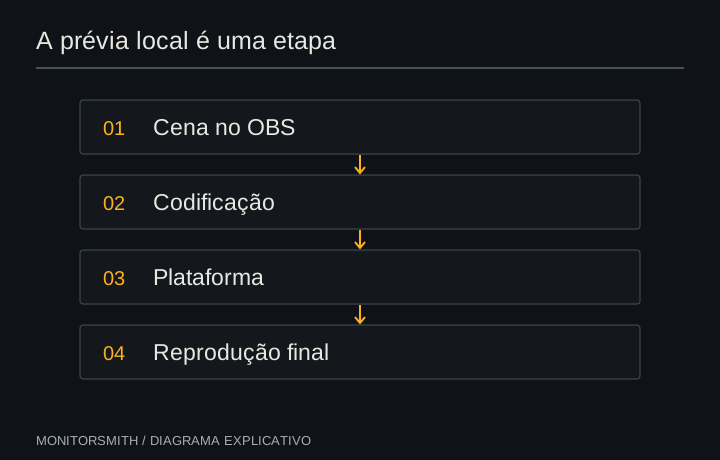
Uma gravação local mostra câmera e composição, mas não replica necessariamente a codificação recebida pelo público. Envie um teste privado ou não listado quando a plataforma oferecer esse recurso. Assista em conexão e aparelhos diferentes, verificando sombras, gradientes, texto e flashes de transição. Compare com o arquivo local para localizar o que mudou depois do encoder.
Anote data, cena, balanço de branco, exposição, posição das luzes e versão da coleção de cenas. Se uma atualização do OBS, driver ou câmera alterar a aparência, o registro permite reconstruir a cadeia. O objetivo é distinguir uma escolha nova de uma mudança acidental.
Limites do controle por tela
Um monitor secundário tem área útil, potência e espectro limitados. Paredes absorvem cores de modo diferente, e PWM ou outras formas de modulação podem produzir faixas na câmera. Para uma identidade cromática repetível entre episódios, registre posição, exposição, balanço, valores das fontes e horário, e considere luminárias controláveis e medição quando a correspondência com marca ou produto for crítica.