Quando a tela funciona como fundo de chroma key
Um monitor, uma TV ou um tablet pode servir como fundo de chroma key quando a área luminosa cobre todo o quadro atrás do sujeito. É uma solução prática para objetos, miniaturas, cabeça e ombros ou demonstrações de webcam. Para corpo inteiro, movimento amplo ou cabelo muito solto, o tamanho da tela e a curta distância costumam aumentar spill, reflexos e recortes difíceis; um fundo físico iluminado separadamente oferece mais espaço de controle.
A tela não fornece um “verde perfeito”. Um valor CSS define números enviados ao navegador, enquanto o painel, seu modo de imagem e a câmera determinam o sinal gravado. O critério útil é separação consistente entre fundo e primeiro plano, sem recortar roupas, olhos, transparências ou detalhes do produto.
Prepare o enquadramento antes de escolher a cor
- Monte a câmera na resolução e taxa de quadros que serão usadas na gravação ou transmissão. Avalie sempre a saída final, em vez de confiar somente na tela do computador.
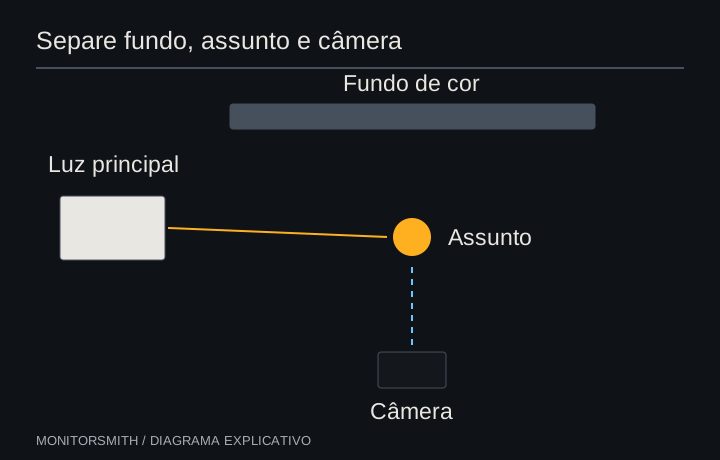
- Preencha todo o fundo visível com a tela. Bordas, moldura e reflexos próximos criam cores que o filtro terá de tratar separadamente.
- Limpe a tela e retire películas brilhantes soltas. Observe pixels, grade, faixas e reflexos no foco real da lente.
- Separe o sujeito do painel tanto quanto o espaço permitir. A distância reduz a luz colorida refletida e permite desfocar a estrutura da tela.
- Ilumine rosto ou objeto com uma fonte independente. A tela deve resolver o fundo; usá-la também como luz principal verde aumenta contaminação.
- Desative balanço de branco e exposição automáticos se a câmera oferecer controle estável. Caso contrário, espere os ajustes automáticos estabilizarem antes de avaliar.
Procedimento reproduzível no OBS
- Escolha verde, azul ou outra cor que não apareça no sujeito. Comece com saturação suficiente para separar o fundo sem levar o brilho ao máximo.
- Faça uma gravação curta sem filtro. Inclua mãos, cabelo, bordas transparentes, superfícies metálicas e o movimento mais rápido previsto.
- Examine o arquivo em tamanho real. Se aparecer grade ou moiré, aumente a distância, mude levemente o enquadramento ou deixe o painel fora do plano de foco. Não há abertura de lente válida para todas as câmeras.
- Se houver faixas móveis, teste ajustes de obturador e as opções anti-flicker da câmera, uma de cada vez. Taxa nominal do painel não determina sozinha o ajuste correto porque modulação de brilho e leitura do sensor também interferem.
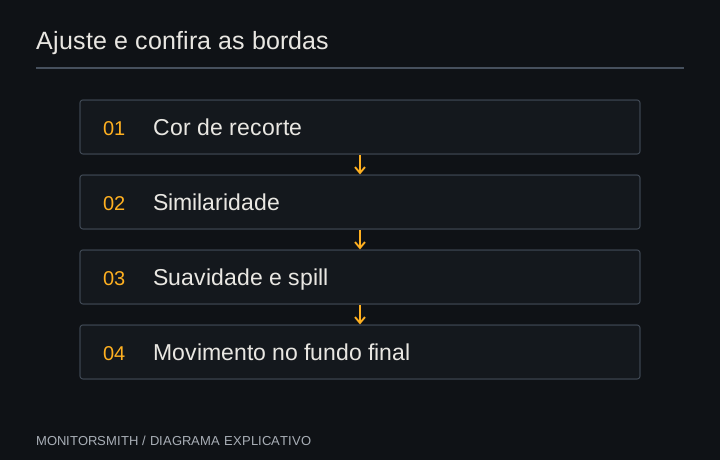
- No OBS, selecione a fonte de câmera, abra Filtros, adicione Chroma Key e escolha a família de cor mais próxima. Use cor personalizada apenas quando souber qual amostra está sendo capturada.
- Aumente Similarity apenas até remover o fundo principal. Depois ajuste Smoothness para a borda e Spill Reduction para reflexos, verificando se pele e produto não perdem cor.
- Grave novamente com o fundo final. Revise quadros em pausa e em movimento, além da saída já comprimida pela plataforma.
Interpretação dos defeitos
| Sinal observado | Ajuste para testar |
|---|---|
| Borda verde no sujeito | Aumentar distância, reduzir emissão do painel e reforçar luz neutra no primeiro plano. |
| Partes da roupa desaparecem | Trocar a cor de chave ou reduzir Similarity; a roupa está próxima do fundo no sinal capturado. |
| Contorno serrilhado ou instável | Rever foco, compressão, exposição e Smoothness sem apagar detalhes finos. |
| Manchas não removidas | Eliminar reflexos, uniformizar o ângulo visto pela câmera e ajustar a luz do ambiente. |
| Ondas ou grade na imagem | Alterar distância, foco, escala ou enquadramento para reduzir interferência com a matriz de pixels. |
Erros comuns
- Aumentar Similarity até remover o fundo e ignorar buracos no rosto ou produto.
- Julgar pelo preview reduzido, onde compressão e redimensionamento escondem bordas.
- Usar brilho máximo e depois tentar corrigir spill apenas por software.
- Misturar luz verde no sujeito com balanço de branco automático, que muda durante a cena.
- Trocar fundo, câmera e filtro ao mesmo tempo e perder a causa da melhora ou piora.
Escolha verde, azul ou outra cor pelo que está em cena
O verde costuma oferecer boa separação em muitas câmeras, mas perde a vantagem quando a roupa, o produto, uma embalagem ou reflexo importante contém tons próximos. Azul pode preservar esses elementos e, ao mesmo tempo, exigir mais luz ou revelar mais ruído em determinada câmera. Uma cor personalizada só ajuda quando fica distante das cores do primeiro plano no sinal capturado. O nome da cor na interface não decide essa distância.
Faça uma amostra com o sujeito pronto, inclusive maquiagem, acessórios e roupa final. Observe os canais no arquivo e teste o movimento. Uma camiseta que parece cinza a olho nu pode refletir o fundo; tecido semitransparente pode misturar as duas cores. Para produto, gire superfícies brilhantes durante a gravação. A melhor chave é a que preserva o objeto real com ajuste moderado e fundo estável.
A distância resolve problemas que o filtro não entende
Encostar o sujeito na tela aumenta o tamanho aparente do fundo, mas também projeta luz colorida sobre pele, cabelo e bordas. Aumentar a distância reduz essa contaminação e ajuda a desfocar a matriz de pixels. Em uma mesa curta, ganhe espaço aproximando a câmera com uma composição mais fechada ou usando uma tela maior; não tente compensar todo spill com um controle agressivo.
Repare na sombra. Uma luminária frontal pode lançar sobre a tela a sombra do sujeito, criando uma região mais escura que o filtro trata de forma diferente. Elevar, deslocar ou difundir a fonte costuma ser mais limpo do que aumentar Similarity. Se o painel é brilhante, a própria luz frontal pode aparecer como reflexo; mude o ângulo e confira as quatro bordas do quadro.
A câmera precisa entregar informação suficiente nas bordas
Subexposição eleva ruído quando o sinal é recuperado. Nitidez artificial cria contornos; redução de ruído pode borrar cabelo; compressão mistura a cor do fundo com os pixels do sujeito. Antes de culpar o filtro, grave sem chave e examine o material em tamanho real. Ajuste luz, foco e exposição para um arquivo limpo, sem recortar realces. A imagem visualmente “mais viva” nem sempre produz a borda mais fácil.
Se a câmera oferece formatos diferentes, compare-os dentro do fluxo que você realmente consegue gravar e transmitir. Maior resolução ou taxa de dados pode preservar detalhes, mas também aumenta processamento e não corrige iluminação desigual. Faça um clipe curto com mãos, cabelo e objeto translúcido; esse material revela mais do que uma pose parada.
Ajuste o Chroma Key em uma ordem legível
- Comece com o filtro desligado e corrija enquadramento, foco, exposição e uniformidade visível do fundo.
- Ative o filtro no tipo de cor correspondente. Mantenha os controles iniciais e procure a região que permanece no quadro.
- Ajuste Similarity até o fundo principal sair. Pare antes que detalhes internos de roupa, olhos ou produto fiquem transparentes.
- Trabalhe Smoothness olhando cabelo, movimento e contorno dos ombros. Uma borda macia demais cria uma auréola perceptível sobre fundos claros.
- Aplique Spill Reduction enquanto compara pele e materiais neutros com o clipe original. Remover reflexo verde não deve descolorir todo o primeiro plano.
- Se o OBS oferece correções adicionais no mesmo filtro, trate-as como mudanças separadas e volte ao original com frequência.
- Troque o fundo digital por opções clara, escura e detalhada. Um recorte aceitável sobre preto pode exibir franja sobre branco.
Teste o fundo que será colocado depois
Uma chave não termina na transparência. O contorno precisa combinar com o cenário final. Um ambiente virtual claro denuncia spill e bordas escuras; uma animação detalhada revela tremulação em cabelo; desfoque artificial pode destoar da profundidade e do movimento capturados. Faça a regulagem sobre pelo menos dois fundos contrastantes e finalize com aquele da gravação.
Confira também escala e direção de luz. Se o rosto recebe luz pela esquerda e o cenário mostra uma janela forte à direita, o recorte parece artificial mesmo sem falhas técnicas. Para uma entrevista, preserve sombra e textura suficientes para o sujeito pertencer à cena. Para uma demonstração de produto, priorize bordas e cor do item sobre um efeito dramático.
Checklist antes de entrar ao vivo
- Grave no mesmo perfil de cena, resolução, taxa de quadros e codificação da transmissão.
- Faça o movimento mais amplo previsto e confira se braços ou objetos deixam a área coberta pela tela.
- Troque cenas, abra overlays e acione alertas para verificar conflitos de cor e ordem das fontes.
- Observe alguns minutos de prévia para detectar variação de brilho, proteção de painel ou balanço automático.
- Mantenha uma cena de segurança sem chave caso a câmera, a tela ou o filtro mude durante o programa.
- Salve a cena com nome e data depois do teste aprovado; evite sobrescrever a única configuração estável durante a transmissão.
Como descrever um recorte que ainda falha
Registre em qual movimento, região e fundo digital a falha aparece. Guarde um quadro com o filtro desligado, outro com o filtro ligado e os valores usados. “O cabelo desaparece quando viro para a direita” direciona a análise para exposição, foco, spill e ajuste de borda naquele lado; “a chave está ruim” não preserva contexto.
Quando o problema surge apenas depois da plataforma, compare gravação local e retorno da transmissão. A compressão pode degradar detalhes que estavam presentes no OBS. Reduzir movimento de fundo, preservar luz no sujeito ou ajustar a codificação disponível pode ajudar mais do que aumentar a remoção de cor.
Limites do método
Vidro, líquidos, transparências, fumaça, cabelo fino e desfoque de movimento exigem recortes mais cuidadosos. Uma tela pequena também restringe o ângulo e pode iluminar o sujeito de maneira pouco natural. Mantenha o arquivo sem chave para refazer o efeito, siga os limites de uso do painel e faça um teste completo antes de uma transmissão ao vivo. O procedimento reduz tentativas aleatórias, mas não substitui iluminação de fundo dedicada quando o acabamento precisa resistir a pós-produção exigente.