Resposta direta: backlight bleed é o nome dado ao vazamento aparente da luz de fundo de um LCD, geralmente percebido perto das bordas em imagens escuras. Uma página preta ajuda a localizar e comparar o sintoma, mas não mede luminância nem determina sozinha se o painel está fora da especificação.
Por que a condição do teste muda o resultado
Painéis LCD usam uma fonte de luz atrás da matriz. O conjunto inclui guia de luz, difusores, polarizadores, moldura e a própria célula de cristal líquido. Em uma cena escura, pequenas diferenças do conjunto podem ficar aparentes. Reflexos do cômodo, nível de brilho, modo de imagem, posição do observador e adaptação dos olhos ao escuro também mudam a percepção.
Por isso, uma foto isolada feita em um quarto escuro e com exposição automática não é uma comparação confiável. O telefone pode elevar sombras, combinar quadros e mudar o balanço de branco. O registro continua útil quando vem acompanhado das condições em que foi produzido e de uma descrição do que era visível a olho nu.
Protocolo controlado de inspeção
- Prepare a superfície. Desligue o monitor e verifique se há poeira, impressões ou película de transporte. Faça qualquer limpeza apenas pelo método indicado no manual e deixe a tela seca antes de continuar.
- Use a configuração cotidiana. Ligue o equipamento, selecione a entrada e o modo de imagem normalmente utilizados e anote brilho, contraste, HDR, escurecimento local e tempo aproximado desde que a tela foi ligada. Não altere vários controles entre uma observação e outra.
- Controle o ambiente. Reduza reflexos diretos, mas mantenha uma luz ambiente que represente o uso real. Se quiser repetir no escuro, trate isso como uma segunda condição e identifique-a separadamente.
- Preencha a tela. Exiba preto e depois cinza escuro em tela cheia. O navegador envia valores digitais ao sistema; isso não significa emissão física igual a zero nem substitui um instrumento de medição.
- Fixe a posição frontal. Sente-se no ponto habitual, centralize os olhos em relação à tela e observe bordas e cantos. Descreva posição, extensão aproximada e intensidade percebida sem atribuir uma causa.
- Faça a comparação angular. Mova a cabeça um pouco para os lados, para cima e para trás. Anote quais áreas mudam rapidamente e quais permanecem em lugar semelhante.
- Repita sem mudar variáveis. Volte ao ponto inicial e faça uma segunda passagem. Se documentar com câmera, desative filtros quando possível e mantenha distância, enquadramento e exposição iguais.
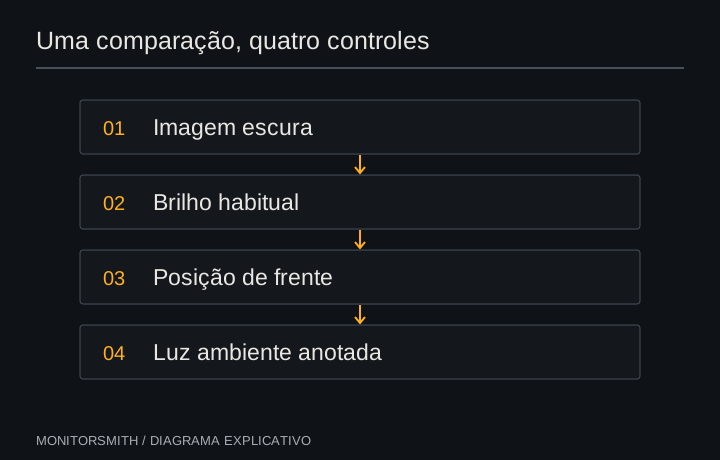
Como interpretar o mapa visual
| Observação | Próxima verificação | O que não concluir |
|---|---|---|
| Halo muda muito quando você se desloca | Compare ângulo, distância e brilho | Não classifique como defeito apenas pela foto |
| Região permanece perto da mesma borda | Repita nas mesmas condições e registre | Não presuma a causa interna |
| Marca acompanha reflexo ou objeto do cômodo | Mude a iluminação e a posição da fonte | Não atribua ao painel antes de eliminar o reflexo |
| Aparece somente na fotografia | Compare com a visão direta e revise a exposição | Não use a câmera como medidor fotométrico |
Uma área que muda com o observador é compatível com comportamento angular, como o IPS glow. Uma região que permanece próxima da mesma borda em condições repetidas pode justificar um registro de vazamento aparente. Esses padrões orientam a conversa com o suporte; não revelam qual camada, fixação ou componente produziu a aparência.
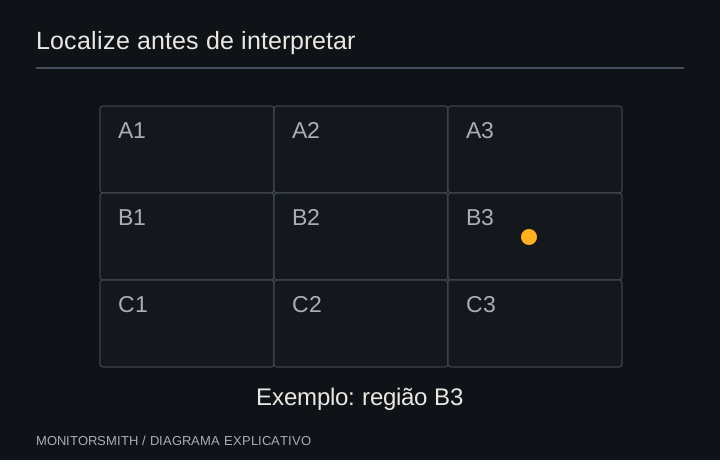
Faça duas passagens com objetivos diferentes
Uma inspeção útil começa pelo uso normal. Abra uma cena escura de um filme, um jogo ou um projeto que você conheça, sente-se como costuma trabalhar e observe se alguma região clara chama atenção sem que você a procure. Essa primeira passagem responde à pergunta mais prática: o efeito interfere na imagem que motivou a compra do monitor? Anote o horário, a iluminação do cômodo e o ajuste de brilho. Não apague as luzes só para intensificar o achado.
A segunda passagem serve para localizar e repetir. Use preto e cinza escuro em tela cheia, mantenha as condições anotadas e percorra bordas e cantos. Se quiser incluir uma observação em ambiente escuro, faça-a depois e identifique-a como condição adicional. Separar as duas passagens evita que um caso visível somente em uma situação extrema receba o mesmo peso de uma região perceptível durante o trabalho.
Monte uma ficha que outra pessoa consiga repetir
Não é preciso transformar a mesa em laboratório. Uma ficha curta já reduz ambiguidades: modelo completo, entrada, resolução, taxa de atualização, modo de imagem, brilho mostrado no menu, HDR ligado ou desligado, escurecimento local e tempo desde que o painel foi ligado. Acrescente distância aproximada dos olhos, altura da cadeira e fontes de luz acesas. Quando repetir, mude uma variável por vez e registre a alteração.
| Passagem | Condição | Pergunta respondida |
|---|---|---|
| Uso habitual | Conteúdo real, brilho e luz cotidianos | A região distrai ou encobre detalhes? |
| Padrão controlado | Preto e cinza escuro, posição marcada | O achado reaparece no mesmo lugar? |
| Variação angular | Mesmo padrão, movimento da cabeça | A aparência acompanha o observador? |
| Autoteste | Rotina prevista no manual do modelo | O achado existe sem o sinal do computador? |
Se o monitor tiver diagnóstico interno, siga o manual em vez de copiar uma combinação de botões de outro aparelho. A Dell, por exemplo, orienta localizar o procedimento no guia do modelo e usa o teste integrado para verificar se uma anormalidade também aparece sem depender do computador. O princípio é útil; os comandos não são universais.
Compare sem criar uma falsa equivalência
Duas unidades do mesmo modelo oferecem uma comparação mais informativa do que telas de famílias diferentes, desde que usem configuração, entrada, ambiente e posição semelhantes. Ainda assim, a comparação lado a lado não define sozinha o limite de fabricação. Variações de tamanho, tipo de painel, curva, revestimento, sistema de iluminação e algoritmo de escurecimento tornam uma fotografia de outro produto uma referência fraca.
Também não use a borda do vídeo como prova. Filmes podem trazer barras pretas comprimidas, vinheta, granulação ou gradação irregular no próprio arquivo. Abra o padrão local em tela cheia e confirme que ele cobre a área útil. Em seguida, volte ao conteúdo real. Se a região só aparece no arquivo, investigue a fonte; se aparece no menu ou no autoteste, o registro ganha contexto para o suporte.
Fotografe uma sequência, não um flagrante isolado
Comece com uma foto ampla que mostre a tela inteira e um pouco do ambiente. Faça outra do mesmo enquadramento com cinza escuro e, se necessário, uma aproximação moderada da área. Trave exposição e foco quando o aplicativo permitir, desligue modo noturno, HDR da câmera e filtros de embelezamento. Não recorte a primeira imagem: ela documenta posição e proporção.
Ao nomear os arquivos, use uma sequência simples, como “uso-normal”, “preto-frontal”, “cinza-frontal” e “preto-angulo”. Guarde os originais e faça marcações somente em cópias. Se a câmera mostra uma mancha mais forte do que seus olhos, escreva isso no relato. A discrepância não invalida a foto; apenas define o que ela consegue demonstrar.
Decida o próximo passo pelo impacto observado
Uma região discreta no padrão, mas invisível no conteúdo de trabalho, pode ser acompanhada com a ficha guardada. Quando a claridade encobre detalhes, desvia o olhar em cenas comuns ou mudou desde a primeira inspeção, repita a sequência nas mesmas condições e procure o canal oficial. Em produto recém-entregue, verifique também os prazos e procedimentos do vendedor antes de desmontar a instalação ou descartar a embalagem.
Envie ao atendimento um conjunto enxuto: foto geral, comparação de fundos, condições anotadas, resultado do diagnóstico interno quando disponível e descrição do impacto. Frases como “canto inferior direito visível a 80 cm em cenas escuras com brilho 35” permitem uma análise melhor do que “a tela está horrível”. O suporte pode pedir outro procedimento; preserve a configuração inicial para que as duas séries continuem comparáveis.
Erros comuns e limites
- Elevar o brilho apenas para produzir uma imagem mais dramática e depois comparar com o uso normal.
- Pressionar a moldura ou massagear a tela; isso pode causar dano e prejudicar uma eventual análise de garantia.
- Comparar fotos capturadas com exposições diferentes ou monitores de modelos distintos.
- Aplicar um limite encontrado em fóruns sem verificar a documentação do modelo, da região e do vendedor.
- Confundir a cor digital preta com a ausência medida de emissão luminosa.
O resultado deste protocolo é um registro visual reproduzível. Um ensaio de conformidade exige método, condições e limites definidos pelo fabricante ou por uma norma aplicável. Se a área clara interfere no conteúdo real, guarde nota fiscal, modelo, configurações utilizadas e arquivos originais das fotos para apresentar ao suporte. Mantenha número de série e dados pessoais fora de publicações abertas.