O teste mostra separação; não mede contraste
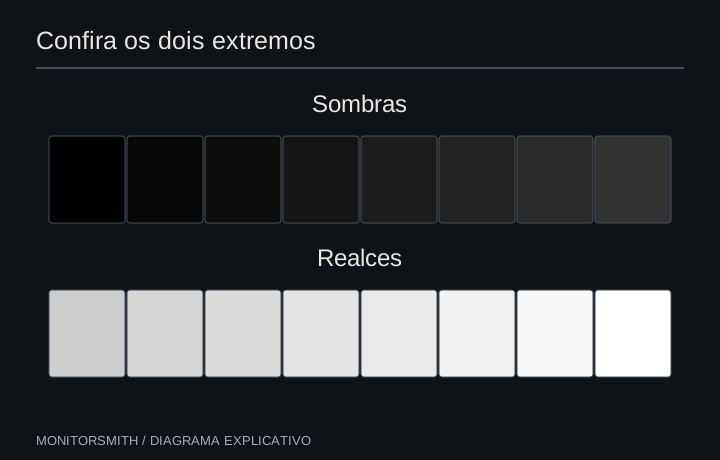
Um padrão de níveis próximos ao preto e ao branco mostra se diferenças codificadas continuam perceptíveis na configuração atual. Ele é útil para flagrar recorte evidente, faixa RGB incompatível ou processamento variável. Não mede a relação de contraste e não calcula a função de transferência real do monitor. Essas tarefas exigem um instrumento, padrões compatíveis com o sinal e um procedimento controlado.
Também é impreciso chamar toda resposta tonal de “gamma 2,2”. sRGB usa uma função segmentada. Em vídeo, BT.1886 descreve uma função eletro-óptica para condições específicas de monitor de referência. HDR emprega outras funções. Antes de ajustar a tela, identifique se você está avaliando web sRGB, fotografia, vídeo SDR, HDR ou apenas conforto de uso.
Conceitos necessários para não corrigir o problema errado
| Termo | Significado prático |
|---|---|
| Nível codificado | O número armazenado ou transmitido; ele não é, por si só, a luminância emitida. |
| Função de transferência | Relação definida entre sinal e luz ao codificar, transportar ou exibir a imagem. |
| Faixa de sinal | Mapeamento dos códigos usado pela cadeia. Uma incompatibilidade pode comprimir ou recortar extremos. |
| Relação de contraste | Relação entre luminâncias medidas de branco e preto sob condições declaradas. |
| Contraste do OSD | Controle do monitor que pode alterar ganho, recorte ou processamento; não equivale à relação medida. |
Preparação do teste
- Use a resolução nativa e confirme se computador, GPU e monitor concordam sobre faixa completa ou limitada para o modo escolhido.
- Selecione um modo conhecido e registre brilho, contraste, nível de preto, HDR e recursos dinâmicos. Evite “melhorias” automáticas durante a comparação.
- Elimine reflexos diretos. Uma sala completamente escura e uma sala muito clara produzem leituras visuais diferentes; anote a condição em vez de procurar uma regra universal.
- Abra a página em escala de 100%, tela cheia e navegador atualizado. Desative filtros noturnos e extensões que mudem cor ou contraste.
- Espere a tela estabilizar conforme orientação do fabricante e dê alguns minutos para adaptação visual antes de julgar os níveis mais escuros.
Checklist reproduzível para sombras e realces
- Comece com os controles no modo documentado, sem tentar maximizar a quantidade de degraus visíveis.
- Observe os níveis escuros no centro da tela. Anote o primeiro degrau que consegue distinguir do fundo, sem aproximar o rosto ou mudar o ângulo para “encontrá-lo”.
- Repita nos cantos para perceber variação de uniformidade e ângulo. Não corrija uniformidade com o controle de brilho.
- Observe os níveis claros e registre onde dois degraus passam a parecer iguais. Reduza contraste apenas se o manual e o modo permitirem, uma etapa por vez.
- Verifique um gradiente neutro. Procure dominante, inversão local, contornos de nitidez e mudanças causadas por dimming ou contraste dinâmico.
- Abra o mesmo padrão em outro aplicativo ou dispositivo. Se a diferença seguir o arquivo ou aplicativo, investigue o fluxo de cor e a renderização.
- Retorne ao valor inicial, repita e compare as anotações. Uma mudança só é útil se for estável e não prejudicar outras partes da escala.
Como interpretar sem transformar indício em certeza
Se sombras e realces forem recortados ao mesmo tempo, confira primeiro faixa do sinal e modos automáticos. Se apenas as sombras mudarem conforme a luz da sala, reflexos e adaptação visual podem ser relevantes. Se o comportamento variar com a posição da cabeça, ângulo de visão e tecnologia do painel entram na investigação. Se apenas um aplicativo divergir, compare perfis, gerenciamento de cor e configurações de reprodução.
Ver todos os degraus também não significa que a curva esteja correta: aumentar demais o nível de preto pode revelar códigos escuros e, ao mesmo tempo, reduzir profundidade visual. Da mesma forma, preservar realces não prova que branco, luminância ou contraste estejam no alvo.
Teste sombras e realces com material que você conhece
Depois dos padrões sintéticos, abra duas imagens de trabalho cuja origem esteja documentada. Para sombras, escolha uma cena com tecido escuro, cabelo ou objeto preto em que ainda existam diferenças relevantes. Para realces, use nuvens, roupa clara ou superfície brilhante que tenha textura antes do branco máximo. O objetivo não é “enxergar tudo” a qualquer custo, e sim confirmar se a configuração preserva as distinções que o arquivo contém.
Trabalhe com a versão mestre, no aplicativo habitual e em ampliação conhecida. Uma miniatura pode misturar pixels; um zoom exagerado muda o contexto em que os tons são percebidos. Se o padrão mostra separação e a foto não, confira primeiro o próprio arquivo, seu perfil e a edição. Se ambos perdem os mesmos extremos depois de uma troca de entrada, a faixa do sinal ou o modo da tela merece atenção.
Faixa completa e faixa limitada: um desencontro visível
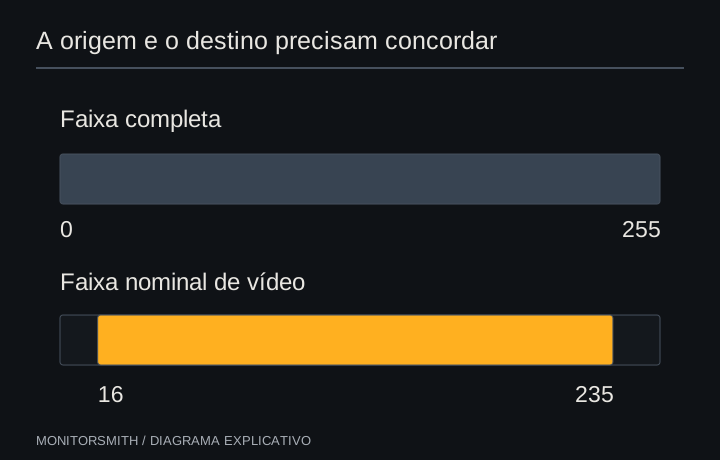
Computadores e cadeias de vídeo podem mapear os extremos do sinal de modos diferentes. Quando a saída e a entrada discordam, os pretos podem ser comprimidos, os brancos podem recortar ou toda a imagem pode parecer lavada. Os nomes dos controles variam entre drivers e monitores, então não altere uma opção apenas porque ela contém “completo”, “limitado”, “PC” ou “vídeo”. Confirme o manual e a configuração nas duas pontas.
Faça a mudança como um teste reversível. Fotografe ou anote o menu original, altere só a faixa, reabra o mesmo padrão e veja se os extremos reaparecem sem deslocar toda a escala. Em seguida, confira conteúdo real. Se a opção resolve um padrão mas torna o restante acinzentado, talvez a cadeia ainda esteja incoerente. Uma captura digital pode mostrar códigos recortados antes da tela; ela não registra o preto emitido nem os reflexos da sala.
OLED, LCD e escurecimento local pedem leituras diferentes
Em um LCD, vazamento de luz, nível do backlight e ângulo de visão influenciam o preto aparente. Em OLED, pixels escuros podem emitir muito pouco, mas algoritmos de proteção e mudanças de brilho com conteúdo também afetam a observação. Displays com escurecimento local podem levantar ou fechar áreas ao redor de objetos claros. Nenhuma dessas características muda o valor codificado do padrão, porém todas alteram a luz que chega aos olhos.
Repita o teste com o padrão centralizado e depois deslocado para outra região. Compare tela cheia e janela somente se você registrar a mudança de área iluminada. Se o detalhe some perto de um objeto claro e retorna quando a composição muda, o processamento espacial entra na hipótese. Não ajuste a curva do arquivo para compensar um comportamento que depende da posição no painel.
Como investigar uma foto que “fecha” em outros aparelhos
- Volte ao arquivo exportado e confira histograma, perfil incorporado e valores nas áreas reclamadas. Preserve uma cópia sem novas edições.
- Abra o mesmo arquivo em dois aplicativos na tela principal. Uma diferença entre eles sugere tratamento de cor ou renderização distinto.
- Compare em outro aparelho sob luz moderada, sem usar brilho automático durante a observação. O aparelho adicional representa outro resultado, não um padrão absoluto.
- Se a imagem estiver sistematicamente escura fora da estação, confronte o brilho de trabalho e a luz da sala. Não levante as sombras do arquivo antes de revisar essa condição.
- Exporte uma prova com identificação e uma única correção. Peça que o revisor informe aparelho, aplicativo e ambiente em vez de responder somente “melhor” ou “pior”.
Esse circuito evita a edição em espiral, na qual cada comentário recebido gera uma curva nova. Quando o destino é web, sempre haverá variação entre telas. O papel do monitor ajustado é oferecer um ponto de decisão conhecido e produzir arquivos tecnicamente coerentes, não controlar a configuração do público.
Não use o controle de contraste como um realçador criativo
Em muitos monitores, o controle chamado “contraste” altera o ganho dos níveis altos e pode recortar canais antes que o branco pareça estourado por completo. Controles de “realce de sombra”, “nível de preto”, contraste dinâmico ou HDR simulado aplicam outras transformações. Para edição, comece em um modo previsível e mude apenas o controle cuja função foi confirmada no manual ou por um padrão.
Observe também canais de cor, não só uma escala neutra. Um realce pode continuar mostrando diferença de luminância enquanto um canal vermelho já foi recortado, mudando a cor de pele, flor ou iluminação. Gradientes coloridos e fotografias conhecidas complementam a escala de cinza. Para verificar o ponto exato e a curva resultante, porém, é preciso medir.
Monte um registro que sobreviva à próxima alteração
| Campo | Por que guardar |
|---|---|
| Arquivo e versão | Evita comparar um padrão atualizado ou uma exportação diferente. |
| Entrada, resolução, cadência e faixa | Documenta o caminho que produziu a observação. |
| Modo e controles do monitor | Permite retornar ao estado anterior depois de uma tentativa. |
| Luz da sala e posição | Contextualiza diferenças no preto aparente e nos reflexos. |
| O que mudou e o que permaneceu | Separa uma causa provável de coincidências. |
Repita a observação após o monitor estabilizar e após uma reinicialização, se a mudança será mantida no trabalho. Perfis, filtros noturnos e modos automáticos podem reaparecer. Quando outra pessoa reproduz o mesmo resultado com o registro, a equipe ganha uma base melhor para decidir entre configuração, calibração, suporte técnico ou troca do equipamento.
Erros comuns e limites
- Ajustar brilho e contraste simultaneamente e perder a referência da mudança.
- Usar uma captura fotográfica automática para comparar preto entre telas.
- Aplicar um alvo de vídeo a conteúdo web sem confirmar função, faixa e condições.
- Interpretar preto mais escuro como maior fidelidade sem verificar detalhes e estabilidade.
- Alterar o arquivo para compensar uma tela não caracterizada.
Este teste é uma triagem perceptiva. Controle de qualidade para edição, masterização ou impressão requer medição de luminância e cromaticidade, padrões adequados, validação do caminho do sinal e critérios registrados. O valor do procedimento visual está em revelar mudanças e permitir que outra pessoa repita a observação nas mesmas condições.