Equilibre o rosto antes de adicionar efeitos
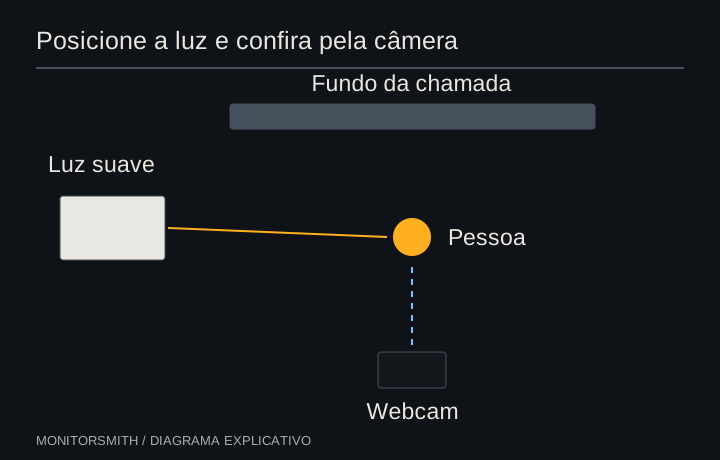
Para melhorar uma videochamada, posicione a câmera, reduza a contraluz e ofereça ao rosto uma fonte frontal ampla e controlável. Uma janela, luminária difusa ou tela clara pode ajudar. O monitor funciona como preenchimento de curta distância; ele não tem potência, espectro ou medição garantidos e não deve ser tratado como luz calibrada.
Ruído e perda de detalhe podem aumentar quando a câmera recebe pouca luz e compensa o sinal, mas também dependem de foco, lente, processamento, resolução, conexão e compressão. O objetivo prático é produzir uma imagem estável na prévia e confirmar que ela continua adequada no aplicativo e no dispositivo de quem recebe.
Prepare o ambiente antes da chamada
- Limpe a lente e coloque a câmera próxima da altura dos olhos. Enquadramento e foco ruins não são corrigidos com mais brilho.
- Olhe para o fundo e remova fontes intensas apontadas à lente. Se houver janela atrás, teste cortina, persiana ou uma mudança de posição.
- Apague lâmpadas que criem sombras profundas sob os olhos ou mistura de cores difícil de controlar. Reacenda uma por vez para entender seu efeito.
- Abra a prévia no mesmo aplicativo da reunião. Zoom, Meet, Teams e outros serviços podem aplicar enquadramento, exposição, desfoque e correções próprios.
- Verifique conexão, câmera selecionada e resolução disponível. Iluminação não resolve limitação de rede nem seleção acidental de uma câmera inferior.
Procedimento de ajuste reproduzível
- Faça uma captura de referência com as luzes atuais. Inclua rosto, camisa clara e objeto escuro para observar realces e sombras.
- Escolha a fonte principal. Uma janela frontal difusa ou luminária ampla pode funcionar; mova-a até os dois olhos ficarem legíveis e a pele não apresentar áreas recortadas.
- Ajuste o fundo separadamente. Reduza o brilho de janelas ou luminárias que chamem mais atenção que o rosto e afaste-se da parede se uma sombra dura dominar a imagem.
- Se ainda houver sombra forte, abra uma tela clara no monitor e aumente sua área visível. Ajuste brilho e tom observando a câmera, não o número exibido.
- Mova a janela ou a tela na mesa em pequenos passos. A posição correta é a que equilibra seus traços e evita reflexos, não um ângulo fixo aplicável a todos.
- Quando a câmera oferecer controles manuais confiáveis, ajuste exposição e balanço de branco após posicionar as luzes. Trave-os para impedir variações durante slides ou movimento. Se só houver automático, espere estabilizar.
- Confira opções do aplicativo. O Google Meet, por exemplo, pode oferecer ajuste automático de iluminação; compare ligado e desligado porque o processamento pode alterar ruído e aparência.
- Grave uma amostra ou faça uma chamada de teste. Mova as mãos, use óculos e compartilhe uma tela clara para verificar se a exposição muda.
Interpretação rápida
| Sintoma | Teste | Ajuste provável |
|---|---|---|
| Rosto escuro e janela branca | Feche parcialmente a janela ou gire a mesa. | Reduzir contraluz e adicionar luz frontal. |
| Imagem granulada | Aproxime uma fonte sem mudar a rede. | Mais luz útil; depois confira resolução e processamento. |
| Óculos com retângulo branco | Mova a fonte enquanto observa o reflexo. | Alterar altura, lateralidade ou área clara da tela. |
| Pele muda de cor | Desligue fontes coloridas uma por vez. | Reduzir a mistura e estabilizar o balanço de branco. |
| Brilho oscila ao compartilhar tela | Compare controles automáticos ligados e desligados. | Travar exposição ou reduzir mudança luminosa no enquadramento. |
Erros comuns
- Colocar uma luz pequena e intensa muito perto da lente, criando desconforto e realces duros.
- Usar tela branca no brilho máximo e deixar o rosto pálido ou os óculos cobertos por reflexo.
- Misturar janela azulada, lâmpada quente e monitor colorido e tentar neutralizar tudo com um filtro.
- Avaliar apenas a miniatura da própria imagem, que pode ocultar ruído e foco ruim.
- Aplicar desfoque ou correção forte sem verificar cabelos, fones e movimento.
Escolha a posição da mesa antes de comprar outra luz
Uma mesa de costas para a janela coloca o exterior no fundo e força a câmera a conciliar intensidades muito diferentes. De frente para a janela, o rosto recebe luz ampla, mas o resultado varia com nuvens e horário. De lado, a janela modela o rosto e pode pedir preenchimento no lado oposto. Faça uma chamada de teste nas posições possíveis antes de fixar cabos e suportes.
Se a mesa não pode mudar, trate a janela como uma variável. Persiana difunde e reduz a luz; cortina opaca permite reconstruir a cena com luminárias; uma bandeira fora do quadro pode bloquear apenas o reflexo. A solução depende do que aparece na câmera e do conforto no ambiente. Não cubra saídas de ventilação nem improvise materiais perto de fontes quentes.
A luz natural muda no meio de uma reunião
Uma configuração aprovada às nove da manhã pode falhar no fim da tarde. O sol muda de direção, nuvens alteram contraste e a câmera automática reage a cada passagem. Se a chamada é curta e informal, aceitar essa variação pode ser razoável. Para entrevista, aula ou apresentação longa, controle a janela e use uma fonte estável que sustente o rosto quando a luz externa cair.
Faça o teste no mesmo horário do evento. Grave um trecho com a persiana em duas posições e anote qual preserva o fundo sem deixar a face subexposta. Se o cenário alterna entre luz do dia e lâmpada, confira a cor da pele ao longo da transição. Um balanço travado mantém consistência, mas pode ficar inadequado quando a fonte dominante muda; o planejamento deve reduzir essa troca.
Óculos e telas pedem ajuste pela prévia
Uma área branca perto da câmera costuma aparecer nas lentes como um retângulo. Reduzir o brilho pode ajudar, mas posição e tamanho do reflexo importam mais. Eleve ou desloque a fonte até o brilho sair da região dos olhos, mantendo o rosto iluminado. Se a tela é a fonte, diminua a janela clara e mova-a para outra parte do monitor.
Não incline os óculos de maneira desconfortável para adaptar a pessoa ao setup. Ajuste câmera e luz. Em lentes com tratamentos diferentes, cada participante responde de outra forma; salve uma configuração de partida, mas repita a observação. Se a pessoa lê documentos na tela, simule esse movimento, porque o ângulo muda quando ela olha para baixo.
O aplicativo pode mudar uma cena que estava pronta
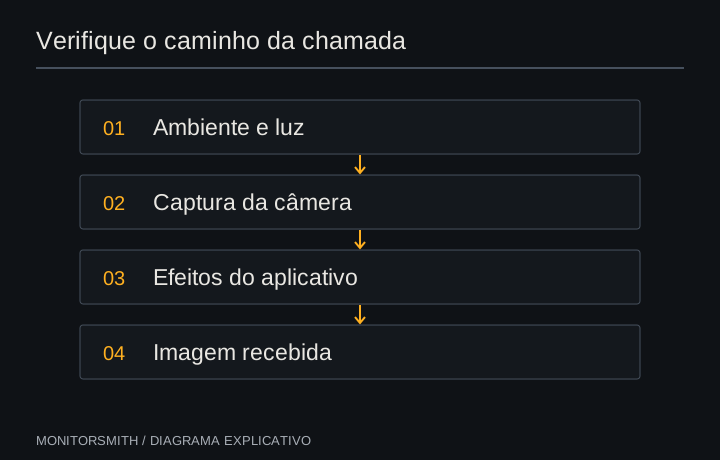
Prévia do sistema, gravação local e janela da reunião não atravessam necessariamente o mesmo processamento. O aplicativo pode ajustar exposição, enquadramento, desfoque e iluminação. O Google Meet documenta controles de vídeo e recursos que dependem do dispositivo e da conta. Confira as opções disponíveis na sessão real e evite presumir que estarão iguais em outro computador.
Teste com correção automática ligada e desligada, mantendo a luz fixa. Observe pele, ruído, contorno do cabelo e estabilidade quando você se move. Se um recurso melhora um quarto escuro, registre que o resultado depende dele. Fundos virtuais exigem atenção adicional: pouca luz e ruído dificultam a separação, e uma fonte forte demais pode recortar áreas claras.
Prepare uma chamada com mais de uma pessoa
- Enquadre todos na posição natural, sem pedir que permaneçam imóveis para caber no foco.
- Aumente a área aparente da fonte ou sua distância para distribuir a luz de modo mais uniforme. Confira os rostos nas extremidades.
- Evite uma tela pequena como única luz central: quem está mais perto recebe outra intensidade e pode bloquear os demais.
- Faça cada pessoa se mover e falar. A exposição automática pode priorizar um rosto ou oscilar quando alguém entra no quadro.
- Verifique microfone e eco depois de reposicionar computador e participantes; uma melhora visual não deve criar um problema de áudio.
- Grave alguns segundos com a roupa final. Branco, preto e padrões finos mostram recorte, ruído e moiré que a pele sozinha não revela.
Separe problema de iluminação de problema de transmissão
| O que aparece | Comparação útil | Hipótese que ganha força |
|---|---|---|
| Imagem granulada também na gravação local | Aproxime a fonte e repita sem mudar a rede. | Luz, exposição, câmera ou processamento local. |
| Imagem limpa localmente e blocada na reunião | Compare teste de rede, qualidade selecionada e gravação recebida. | Codificação, conexão ou plataforma. |
| Rosto nítido parado e borrado ao mover | Grave movimento com mais luz e confira foco e obturador disponíveis. | Exposição, foco, redução de ruído ou compressão. |
| Cor muda apenas no aplicativo | Desative correções e fundos, um por vez. | Processamento ou caminho de vídeo do aplicativo. |
Crie uma rotina de cinco minutos antes de uma chamada importante
Abra a sessão com antecedência, selecione câmera e microfone corretos e limpe a lente. Sente-se na posição real, ajuste janela e fonte frontal, confira reflexos nos óculos e observe o fundo. Compartilhe uma tela clara para ver se a exposição oscila. Grave uma frase e um movimento de mãos; depois ouça e assista ao arquivo.
Guarde duas ou três referências simples: posição da luminária, estado da persiana e brilho aproximado do monitor. A rotina precisa ser curta para ser usada. Quando algo muda, como novo notebook ou atualização do aplicativo, faça uma nova amostra. Copiar os controles antigos sem olhar a saída preserva números, não o resultado.
Limites e conforto
A tela pode ajudar em uma reunião ocasional, mas ocupa espaço visual e sua emissão muda com o painel. Evite intensidade desconfortável e pausas prolongadas diante de um campo muito claro. Se você grava com frequência, uma luminária dedicada oferece posição e repetibilidade melhores. Para reuniões importantes, faça a chamada de teste no mesmo horário: a luz natural e a exposição do fundo podem mudar ao longo do dia.